स्क्रीन रिकॉर्डिंग, जो डिज़ाइन की हुई लगे। सिर्फ़ रिकॉर्ड की हुई नहीं।
Screen Famous आपकी स्क्रीन, कैमरा और माइक रिकॉर्ड करता है, फिर सारा जादू ख़ुद कर देता है: हर क्लिक पर ऑटोमैटिक ज़ूम, मक्खन की तरह फिसलता कर्सर, और बैकग्राउंड व पैडिंग जो किसी भी विंडो को प्रोडक्ट शॉट जैसा बना दें। MP4 या GIF में एक्सपोर्ट कीजिए। एक बार खरीदिए।
- Apple द्वारा नोटराइज़्ड
- मुफ़्त में आज़माएँ, कोई अकाउंट नहीं
- कुछ भी आपके Mac से बाहर नहीं जाता
Screen Famous ही क्यों
रिकॉर्ड कीजिए, एडिट नहीं
ज़ूम, कर्सर स्मूथिंग, बैकग्राउंड और गोल कोने अपने आप लग जाते हैं — उन क्लिक और मूवमेंट से जो ऐप पहले ही देख चुका है। जिस डेमो में पहले एडिटर में पूरी दोपहर लग जाती थी, वह स्टॉप दबाते ही तैयार है।
एक बार खरीदिए
ज़्यादातर स्क्रीन रिकॉर्डर और सबटाइटल टूल हर महीने की फ़ीस पर किराए पर मिलते हैं, हमेशा के लिए। Screen Famous एक ही भुगतान है — 2 Mac के लिए आजीवन लाइसेंस। यह सालों तक चलता रहता है, और आपके पास जो वर्ज़न है, वह भी।
कुछ भी आपके Mac से बाहर नहीं जाता
एक नेटिव Mac ऐप: रिकॉर्डिंग, रेंडरिंग और एक्सपोर्ट सब आपकी मशीन पर होता है। न अपलोड, न अकाउंट, न क्लाउड रेंडर की कतार — और आपकी रिकॉर्डिंग सिर्फ़ आपकी हैं।
तीन चरणों में शुरू
- 1
रिकॉर्ड कीजिए
कोई डिस्प्ले, विंडो या हिस्सा चुनिए। चाहें तो अपना कैमरा, माइक और सिस्टम ऑडियो जोड़िए। रिकॉर्ड दबाइए — एक छोटा-सा फ़्लोटिंग कंट्रोल बार आपके रास्ते में नहीं आता।
- 2
कस्टमाइज़ कीजिए
स्टॉप कीजिए, और प्रोजेक्ट एडिटर में खुल जाता है — ज़ूम, कर्सर और बैकग्राउंड पहले से लगे हुए। ट्रिम कीजिए, स्प्लिट कीजिए, कोई इमेज, GIF या साउंड खींचकर डालिए, कैमरा लेआउट बदलिए — हर चीज़ एक सेटिंग है, ओरिजिनल रिकॉर्डिंग जस की तस रहती है।
- 3
एक्सपोर्ट कीजिए
प्रोडक्ट पेज, पुल रिक्वेस्ट या क्लाइंट के लिए MP4 — या README, चैट या ट्वीट के लिए GIF। प्रीव्यू और एक्सपोर्ट एक ही पाइपलाइन से रेंडर होते हैं, इसलिए जो आप देखते हैं, वही आगे भेजते हैं।
अपनी ऑडियंस को चौंका दीजिए
वे फ़िनिशिंग टच जो स्क्रीन रिकॉर्डिंग को प्रोफ़ेशनल प्रोडक्शन जैसा बनाते हैं — सब ऐप में ही।
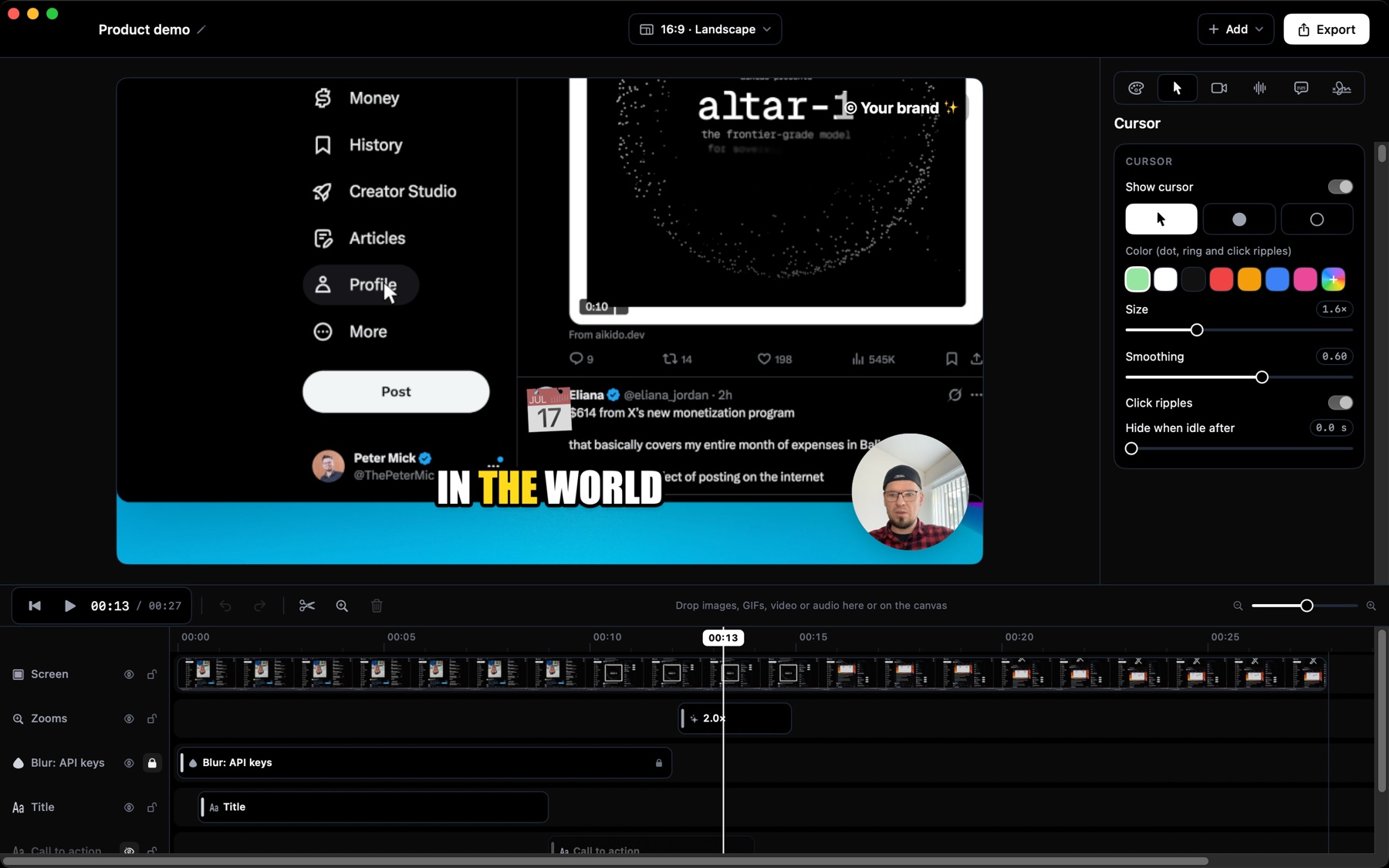
ऐक्शन के साथ-साथ ख़ुद चलता है
हर क्लिक एक स्मूथ ज़ूम इन, ठहराव और ज़ूम आउट बन जाता है, और कर्सर झटके खाने के बजाय फिसलता है।
- आपके क्लिक से ऑटोमैटिक ज़ूम
- स्मूथ कर्सर और क्लिक रिपल
- टाइमलाइन पर कोई भी ज़ूम एडजस्ट कीजिए
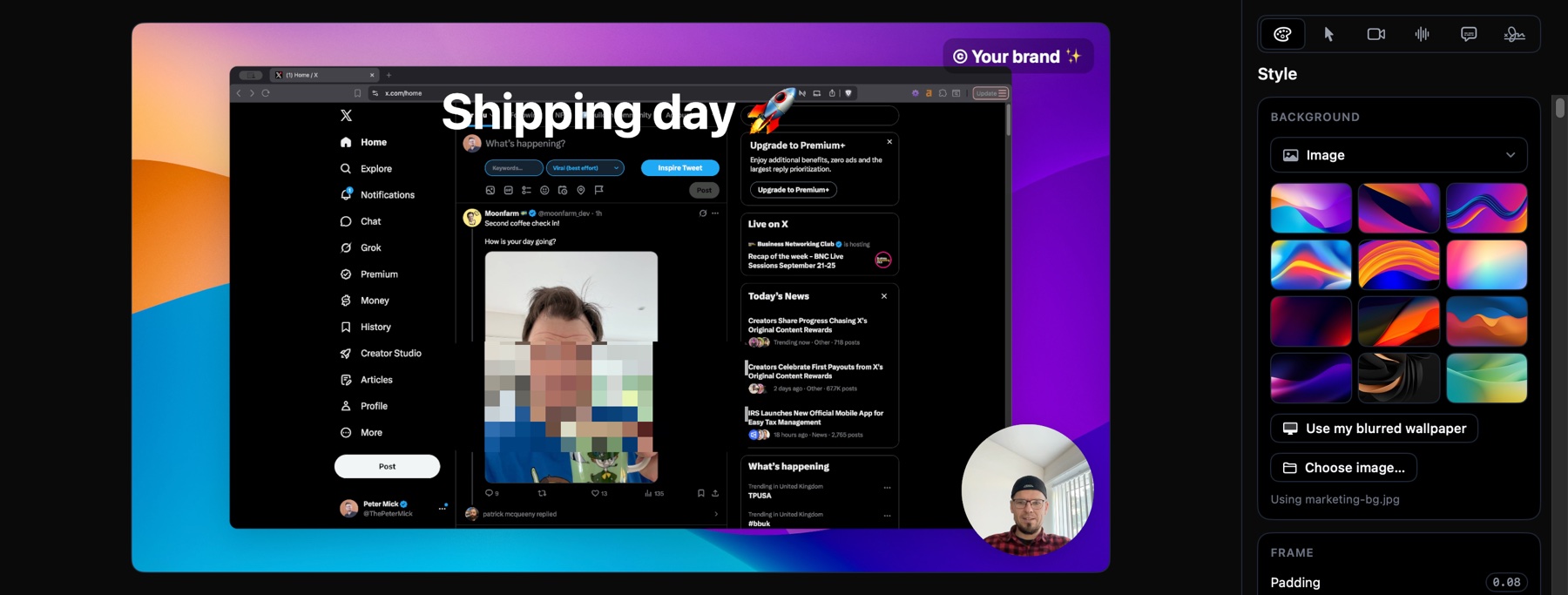
शानदार बैकग्राउंड
एक क्लिक में अपनी रिकॉर्डिंग को ऐसे बैकड्रॉप पर रखिए जो डिज़ाइन किया हुआ लगे।
- बारह पहले से तैयार बैकग्राउंड
- आपकी अपनी इमेज, ग्रेडिएंट या सॉलिड रंग
- पैडिंग, गोल कोने और शैडो
- 16:9, 1:1 और 9:16 में फ़िट
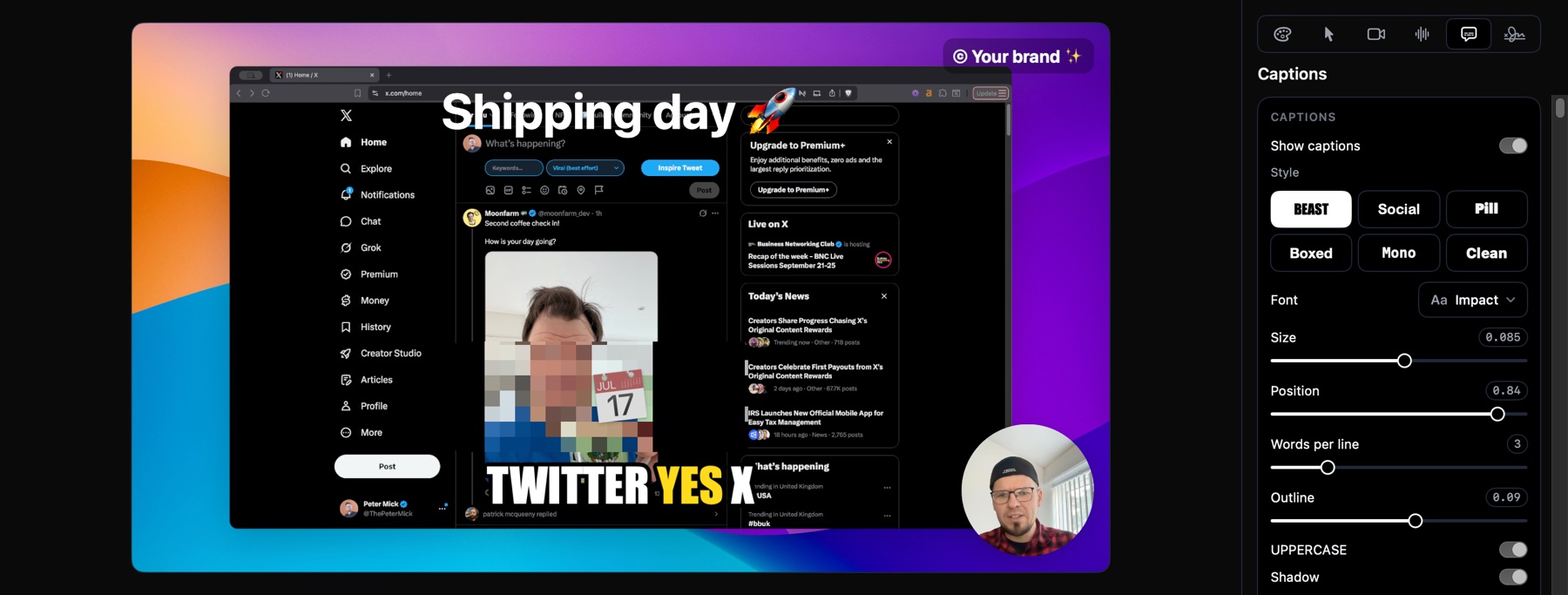
कस्टम सबटाइटल
आपकी कही बातों से आपके Mac पर ही बने कैप्शन, फ़ीड के हिसाब से स्टाइल किए हुए: MrBeast, TikTok स्टाइल और भी बहुत कुछ।
- दमदार क्रिएटर स्टाइल, तुरंत तैयार
- बोले जा रहे शब्द की हाइलाइट
- ज़्यादा से ज़्यादा एंगेजमेंट के लिए इमोजी
- ट्रांसक्रिप्ट एडिट कीजिए, SRT एक्सपोर्ट कीजिए
- कुछ भी अपलोड नहीं होता
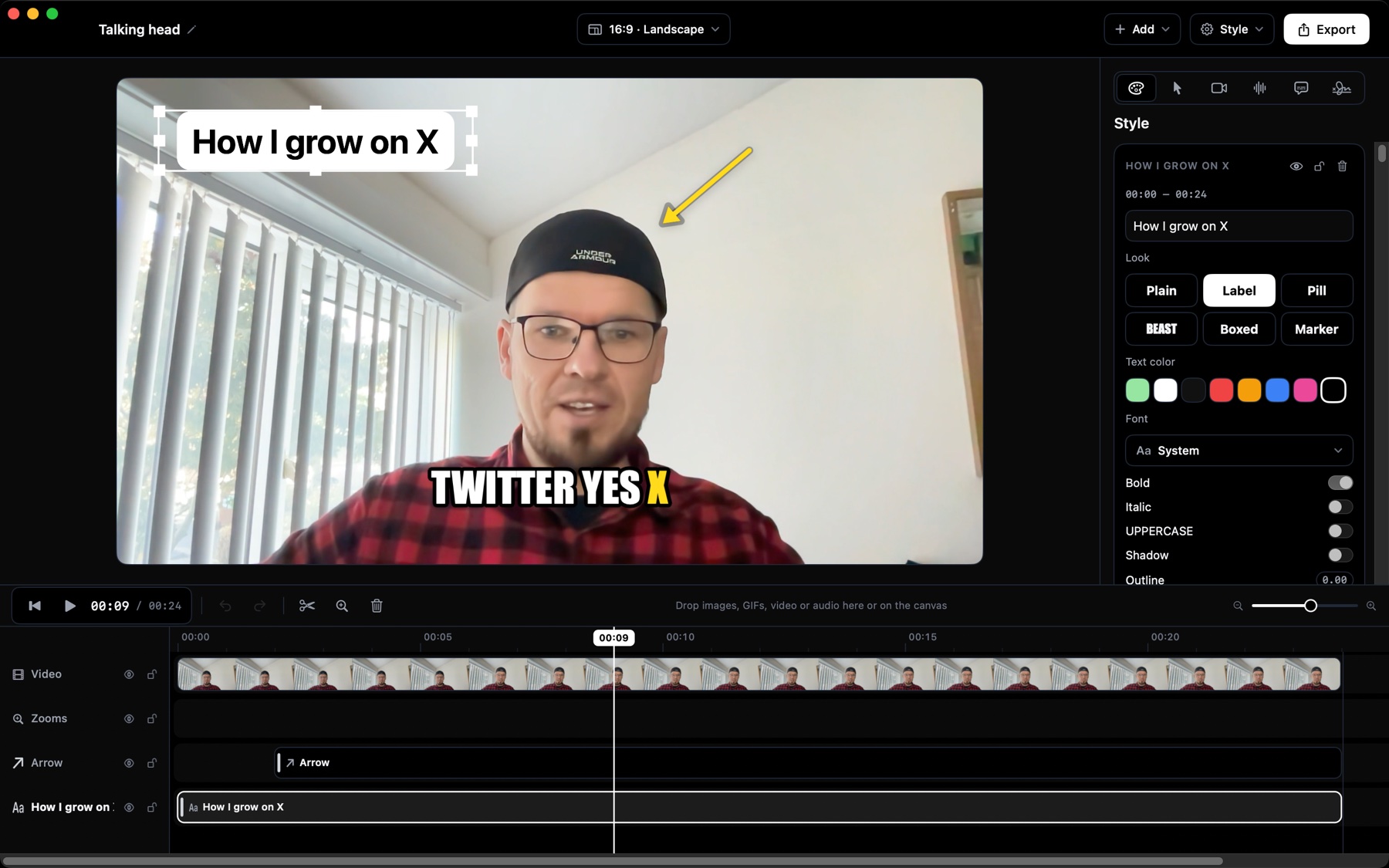
यह वीडियो एडिटर भी है
कोई भी वीडियो खोलिए — फ़ोन, कैमरे या किसी दूसरे ऐप से — और उसे भी वही ट्रीटमेंट दीजिए: आपके स्टाइल में सबटाइटल, टेक्स्ट, ऐरो, ज़ूम, आपका वॉटरमार्क।
- कोई भी MP4 या MOV खोलिए, फ़ोन की क्लिप भी
- जो बोला गया, उससे सबटाइटल — एक क्लिक में
- टेक्स्ट लेबल, ऐरो और शेप
- आपका सेव किया हुआ स्टाइल, एक क्लिक में लागू
- एक ही भुगतान, एक और मंथली सब्सक्रिप्शन नहीं
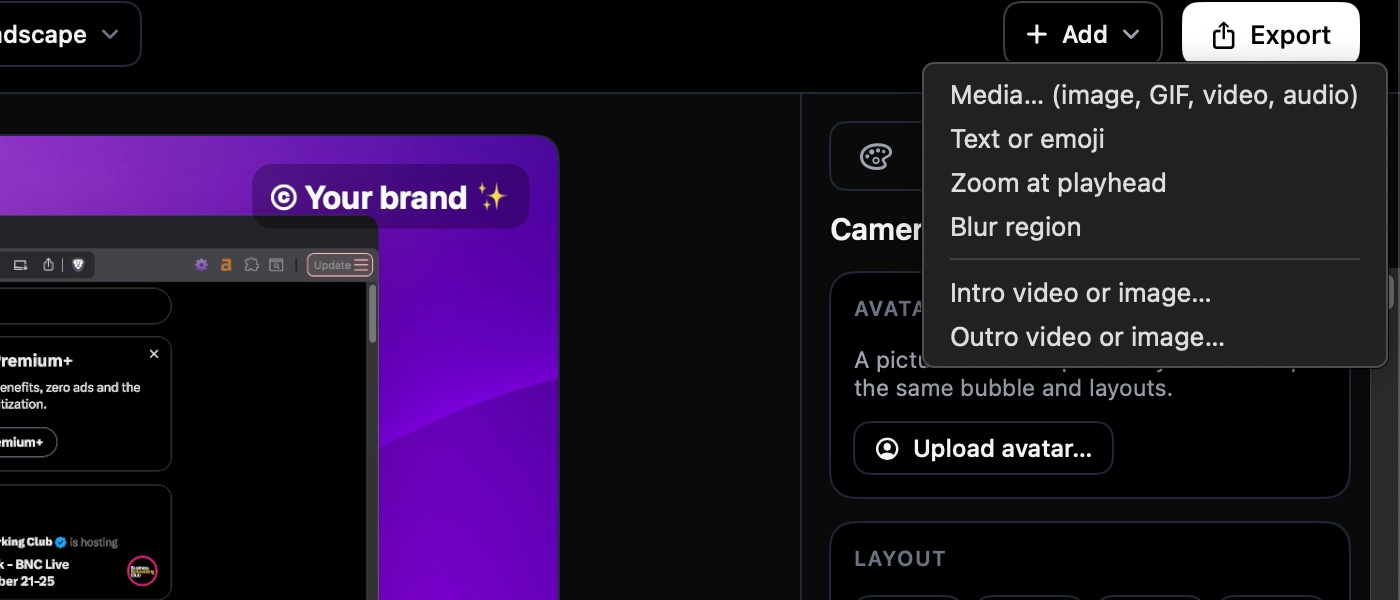
टाइमलाइन में कोई भी मीडिया जोड़िए
इमेज, GIF, वीडियो और ऑडियो डालिए, या टेक्स्ट और इमोजी जोड़िए। हर चीज़ को अपनी लेयर मिलती है, जिसे आप खिसका, ट्रिम और ऐनिमेट कर सकते हैं।
- इमेज, GIF, वीडियो और ऑडियो
- टेक्स्ट और इमोजी ओवरले
- जहाँ चाहिए वहाँ खींचिए, टाइमलाइन पर ट्रिम कीजिए
- हर आइटम के लिए स्पीड, वॉल्यूम, फ़ेड और म्यूट
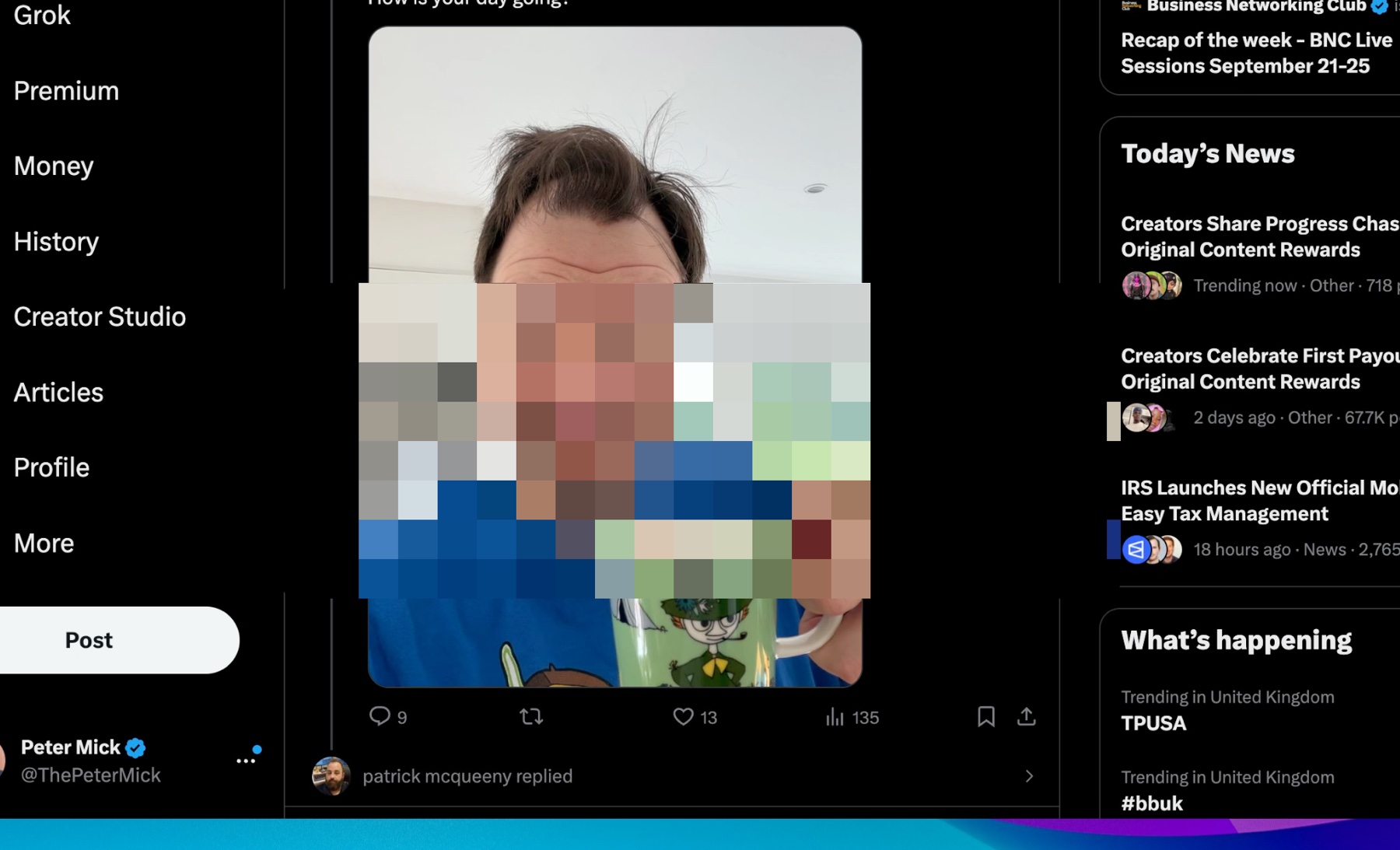
संवेदनशील हिस्सों को ब्लर कीजिए
पासवर्ड, ईमेल, API कुंजियाँ, ग्राहकों के नाम: शेयर करने से पहले इन्हें छिपा दीजिए।
- किसी भी हिस्से को ब्लर या पिक्सलेट कीजिए
- ठीक-ठीक तय कीजिए कि कब शुरू हो और कब ख़त्म
- तस्वीर ज़ूम हो, तब भी अपनी जगह टिका रहता है
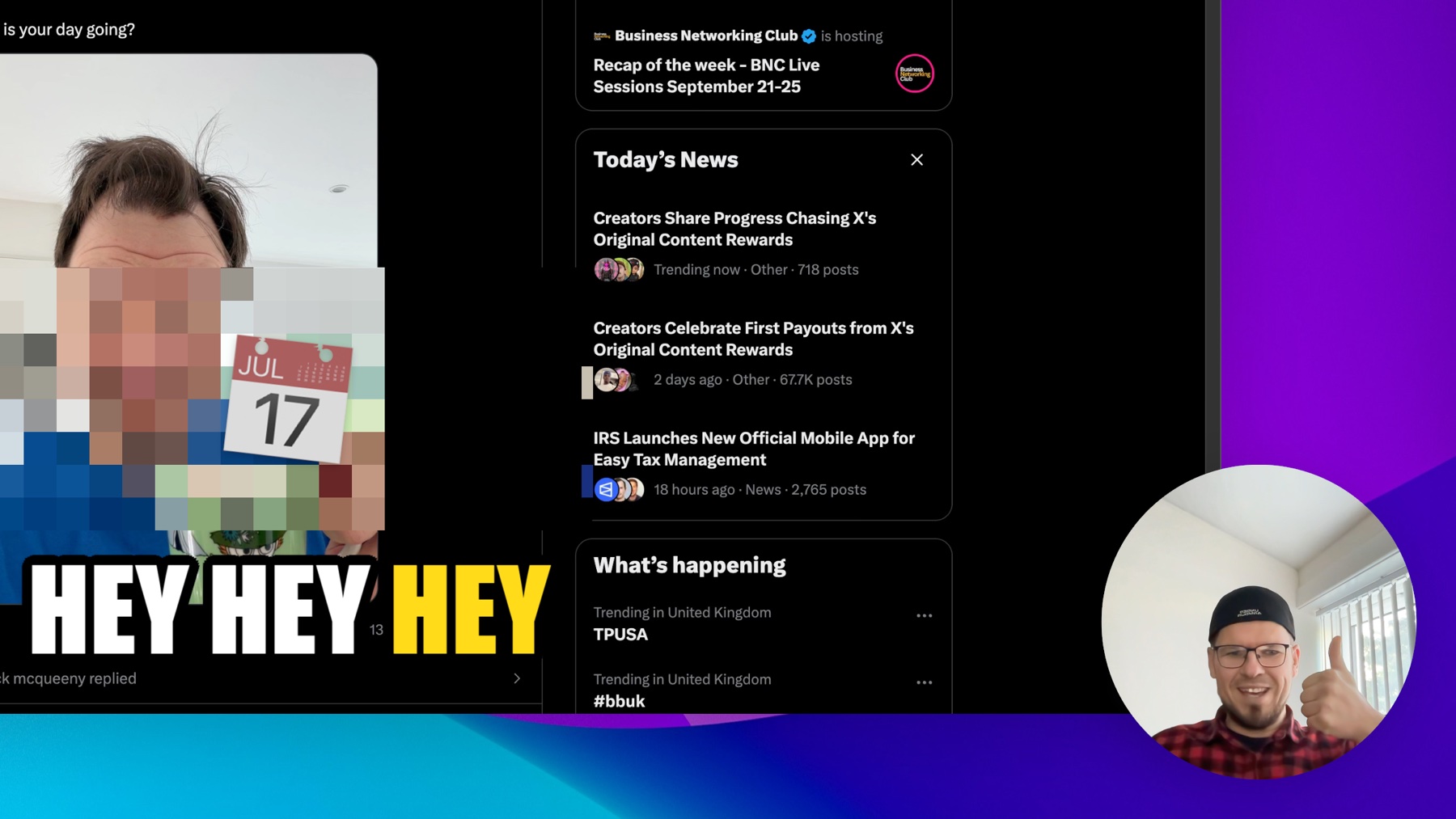
आप भी तस्वीर में
आपका कैमरा बबल बनकर साथ चलता है, साइड-बाय-साइड या फ़ुल स्क्रीन, और वीडियो के किसी भी पल आप इसे बदल सकते हैं।
- किसी भी कोने में कैमरा बबल
- टाइमलाइन पर कहीं भी लेआउट बदलिए
- माइक्रोफ़ोन और सिस्टम ऑडियो, अलग-अलग मिक्स
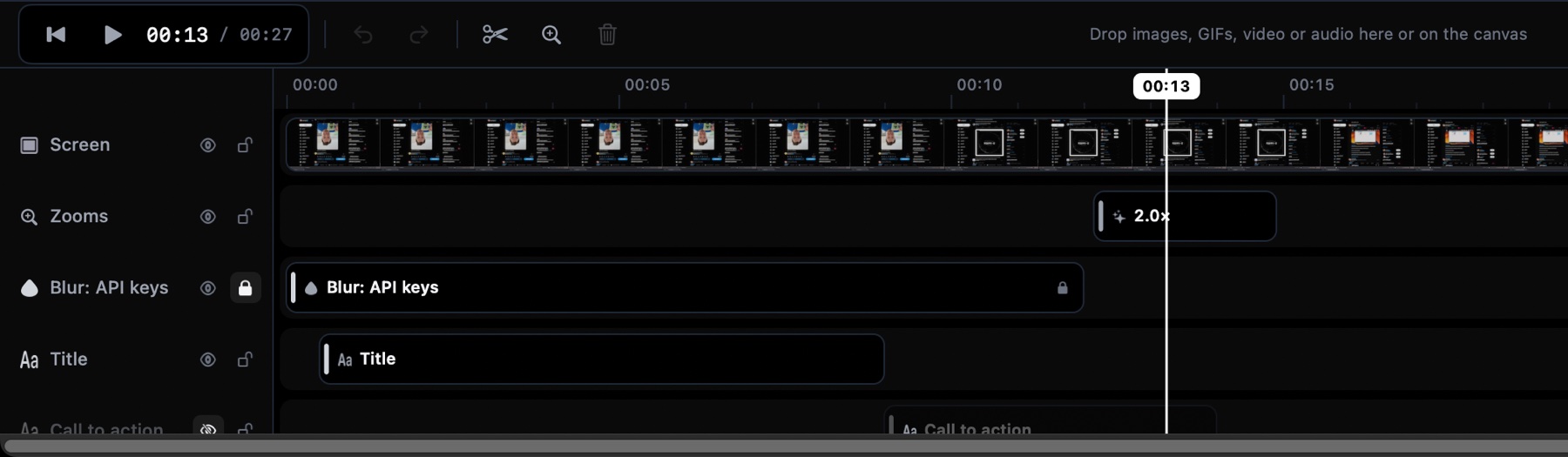
प्रोफ़ेशनल लेयर्स
हर एलिमेंट अपनी अलग लेन में रहता है, बिल्कुल वीडियो एडिटर की तरह — पर उसे सीखने की झंझट के बिना।
- लेयर छिपाकर देखिए कि वीडियो उसके बिना कैसा लगता है
- लेयर लॉक कीजिए ताकि वह ग़लती से न खिसके
- हर लेयर को म्यूट, आगे-पीछे और ट्रिम कीजिए
- असीमित अनडू
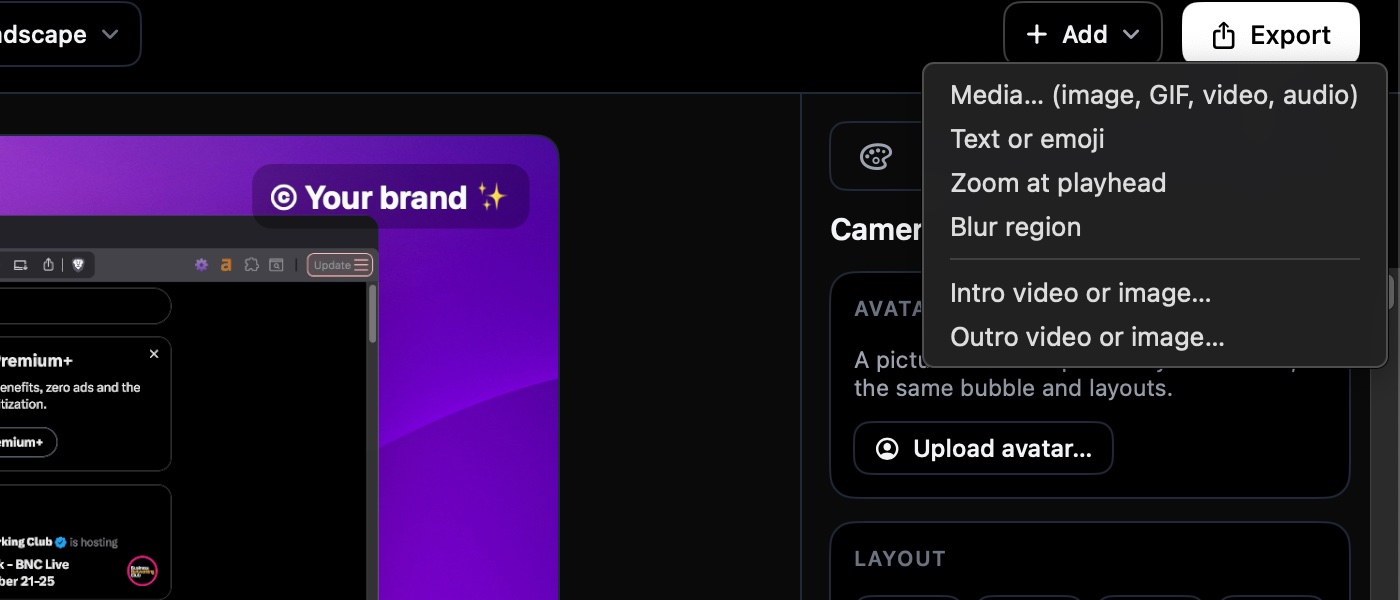
एक क्लिक में इंट्रो और आउट्रो वीडियो जोड़िए
शुरुआत में अपना लोगो ऐनिमेशन और आख़िर में अपना कॉल टू ऐक्शन लगाइए। बाक़ी वीडियो अपने आप आगे खिसक जाता है।
- वीडियो या इमेज, फ़ुल स्क्रीन
- रिकॉर्डिंग से पहले या बाद में चलता है
- अपनी आवाज़ के साथ, या म्यूट
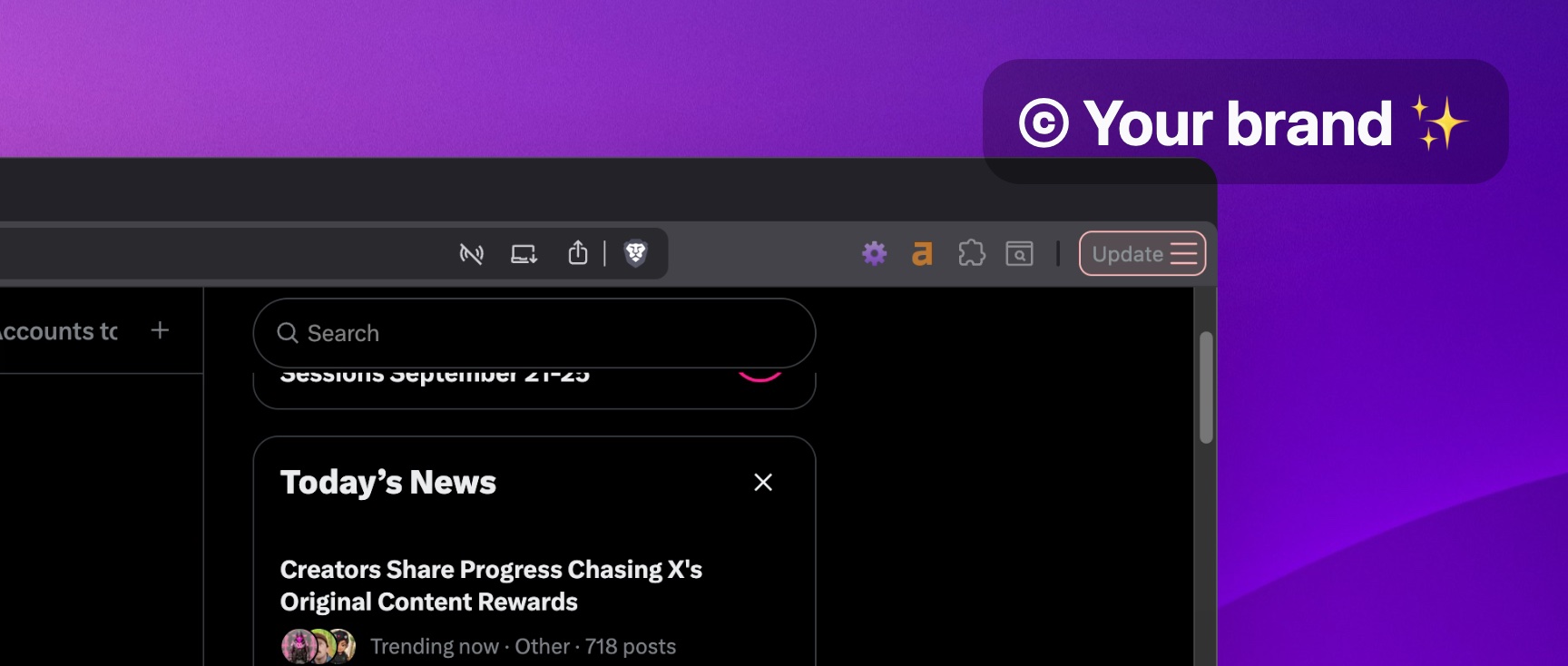
हर वीडियो पर आपका ब्रांड
लाइसेंस से हमारा वॉटरमार्क हट जाता है और आप अपना जोड़ सकते हैं।
- वॉटरमार्क हटाइए या कस्टमाइज़ कीजिए
- आपका टेक्स्ट, इमोजी और लोगो
- फ़ॉन्ट, रंग, बैकग्राउंड बॉक्स
- नौ पोज़िशन
वह सब जो एक स्क्रीन रिकॉर्डर को करना चाहिए
और हर डिटेल को परफ़ेक्ट होने तक कस्टमाइज़ कीजिए।
ऑटो ज़ूम
हर क्लिक एक स्मूथ ज़ूम इन, ठहराव और ज़ूम आउट बन जाता है। टाइमलाइन पर हर ज़ूम को बदलिए, या किसी हिस्से के लिए बंद कर दीजिए।
फिसलता हुआ कर्सर
असली कर्सर झटके खाता है। रिकॉर्ड हुआ कर्सर स्मूथ, रीसाइज़ और हाइलाइट किया जाता है, और क्लिक इफ़ेक्ट आप ख़ुद चुनते हैं।
बैकग्राउंड और पैडिंग
वॉलपेपर, ग्रेडिएंट, सॉलिड रंग या आपकी अपनी इमेज — रिकॉर्डिंग के चारों ओर पैडिंग, गोल कोनों और शैडो के साथ।
कैमरा और माइक
आपका वेबकैम बबल या पैनल के रूप में, किसी भी कोने में, और माइक व सिस्टम ऑडियो अलग-अलग ट्रैक पर।
ट्रिम, स्प्लिट, मीडिया डालिए
शुरुआत की अटका-अटकी काट दीजिए, लंबे टेक को बाँटिए, और टाइमलाइन पर सीधे इमेज, GIF, वीडियो या साउंड डालिए।
MP4 और GIF एक्सपोर्ट
4K तक शेयर करने को तैयार MP4, या README और चैट के लिए हल्का GIF। आपके Mac पर रेंडर, जितनी तेज़ी से हो सके।
नॉन-डिस्ट्रक्टिव प्रोजेक्ट
हर रिकॉर्डिंग एक पैकेज है: स्क्रीन, कैमरा और ऑडियो की रॉ फ़ाइलें और एक छोटा-सा मैनिफ़ेस्ट। किसी भी चीज़ पर, कभी भी अपना मन बदलिए।
अपने आप इंस्टॉल होने वाले अपडेट
ऐप खुलते ही Sparkle जाँच करता है और नए वर्ज़न वहीं इंस्टॉल कर देता है। Apple से नोटराइज़्ड, इसलिए macOS इसे बिना किसी झंझट के खोलता है।
कोई भी वीडियो एडिट कीजिए
File › Open Video… से फ़ोन या कैमरे की कोई भी क्लिप एक प्रोजेक्ट बन जाती है: सबटाइटल, टेक्स्ट, शेप और अपना वॉटरमार्क जोड़िए, फिर एक्सपोर्ट कीजिए।
टेक्स्ट, ऐरो और शेप
गोल कोनों वाले बॉक्स पर लेबल, आउटलाइन वाला बोल्ड टेक्स्ट, अपने आप खिंचते ऐरो और सर्कल, और हर निजी चीज़ के लिए ब्लर।
हर बार आपका स्टाइल
नई रिकॉर्डिंग पिछली बार के बैकग्राउंड, वॉटरमार्क और कैप्शन लुक के साथ शुरू होती हैं। अपने पसंदीदा कॉम्बिनेशन को नाम देकर स्टाइल के रूप में सेव कीजिए और एक क्लिक में उनके बीच स्विच कीजिए।
फ़्री मोड
जितना चाहें मुफ़्त में रिकॉर्ड कीजिए। जब तक आप लाइसेंस एक्टिवेट नहीं करते, एक्सपोर्ट 60 सेकंड और 1080p तक सीमित रहते हैं, छोटे-से वॉटरमार्क के साथ।
एक कीमत। हमेशा के लिए आपकी।
न सब्सक्रिप्शन, न महीने का मीटर, न “सेल्स से संपर्क करें”।
मुफ़्त
- रिकॉर्डिंग और एडिटिंग का हर फ़ीचर
- 60 सेकंड तक के एक्सपोर्ट
- 1080p तक, छोटे-से वॉटरमार्क के साथ
- न अकाउंट, न रिकॉर्डिंग पर समय की सीमा
Pro
लॉन्च कीमत
- वॉटरमार्क हटाइए या कस्टमाइज़ कीजिए
- लंबाई की कोई सीमा नहीं
- 4K तक एक्सपोर्ट
- एक लाइसेंस पर 2 Mac
- आजीवन अपडेट शामिल
Team
लॉन्च कीमत
- Pro का सब कुछ
- एक लाइसेंस पर 10 Mac
- प्राथमिकता वाला सपोर्ट
- एजेंसियों के लिए एकदम सही
सवाल, और उनके जवाब
यह macOS की बिल्ट-इन स्क्रीन रिकॉर्डिंग से कैसे अलग है?
बिल्ट-इन रिकॉर्डर आपको पूरी स्क्रीन की एक सपाट रिकॉर्डिंग देता है। Screen Famous वही रिकॉर्ड करता है और फिर वह काम करता है जिससे डेमो देखने लायक बनता है: जहाँ आप क्लिक करते हैं वहाँ ज़ूम करना, कर्सर को स्मूथ करना, विंडो को बैकग्राउंड पर फ़्रेम करना, आपका कैमरा और माइक जोड़ना। यह GIF भी एक्सपोर्ट करता है, जो macOS नहीं कर सकता।
क्या ऐसे वीडियो भी एडिट किए जा सकते हैं जो इस ऐप से रिकॉर्ड नहीं किए गए?
हाँ। File › Open Video… से कोई भी MP4 या MOV खोलिए — चाहे वह फ़ोन का हो, कैमरे का या किसी दूसरे ऐप का। सबटाइटल, टेक्स्ट, ऐरो, ज़ूम और अपना वॉटरमार्क जोड़िए, फिर एक्सपोर्ट कीजिए। फ़्री मोड में एक्सपोर्ट 60 सेकंड तक सीमित रहता है; लाइसेंस से यह सीमा हट जाती है।
क्या यह Intel Mac पर चलता है?
हाँ। Apple Silicon और Intel, दोनों के लिए अलग नेटिव बिल्ड है — दोनों डाउनलोड पेज पर हैं और दोनों Apple से नोटराइज़्ड हैं। इसके लिए macOS 14 Sonoma या उससे नया वर्ज़न चाहिए।
फ़्री मोड में क्या-क्या मिलता है?
सब कुछ — रिकॉर्डिंग, एडिटर, सारे इफ़ेक्ट। फ़र्क़ सिर्फ़ एक्सपोर्ट में है: फ़्री एक्सपोर्ट 60 सेकंड और 1080p तक सीमित हैं और उन पर छोटा-सा वॉटरमार्क होता है। लाइसेंस एक्टिवेट कीजिए और वही प्रोजेक्ट तुरंत पूरा एक्सपोर्ट होगा।
इसे कितने Mac पर इस्तेमाल किया जा सकता है?
Pro में 2 Mac शामिल हैं, Team में 10। एक्टिवेशन ऐप की License सेटिंग्स से मैनेज होते हैं, इसलिए नया Mac पुराने Mac की सीट ले सकता है।
क्या अपडेट के लिए पैसे देने होंगे?
नहीं — अपडेट आजीवन शामिल हैं। हम जो भी रिलीज़ करते हैं, वह बिना किसी अतिरिक्त शुल्क के, आपके मौजूदा लाइसेंस पर ही आपका है। आपका लाइसेंस भी कभी समाप्त नहीं होता: सॉफ़्टवेयर आपका ही रहता है।
मेरी रिकॉर्डिंग कहाँ जाती हैं?
कहीं नहीं। हर रिकॉर्डिंग आपकी डिस्क पर एक पैकेज है, जिसमें स्क्रीन, कैमरा और ऑडियो की रॉ फ़ाइलें और एक छोटी-सी प्रोजेक्ट फ़ाइल होती है। कुछ भी अपलोड नहीं होता, और कोई अकाउंट नहीं है। सर्वर से बात करने वाली इकलौती चीज़ लाइसेंस चेक है, जो आपकी कुंजी और आपके Mac का नाम भेजता है।
क्या रिफ़ंड की नीति है?
14 दिन, बिना कोई सवाल पूछे। हम पूरी कीमत लौटाते हैं, सिर्फ़ भुगतान सेवा के नॉन-रिफ़ंडेबल शुल्क घटाकर। अगर Screen Famous आपके काम का न निकले, तो बाक़ी रकम वापस मिल जाती है।