Des enregistrements d'écran dignes d'un designer. Pas juste enregistrés.
Screen Famous enregistre votre écran, votre caméra et votre micro, puis fait la magie pour vous : des zooms automatiques à chaque clic, un curseur qui glisse, un fond et des marges qui donnent à n'importe quelle fenêtre l'allure d'une photo produit. Export en MP4 ou GIF. Un seul achat.
- Notarisée par Apple
- Essai gratuit, sans compte
- Rien ne quitte votre Mac
Pourquoi Screen Famous
Enregistrez, sans montage
Zooms, lissage du curseur, fonds et coins arrondis sont appliqués pour vous, à partir des clics et des mouvements que l'app a déjà captés. Une démo qui vous prenait un après-midi dans un logiciel de montage est prête dès que vous appuyez sur stop.
Achetez-le une fois
La plupart des enregistreurs d'écran et des outils de sous-titrage se louent chaque mois, à vie. Screen Famous, c'est un seul paiement pour une licence à vie sur 2 Mac. Il continue de fonctionner pendant des années, tout comme la version que vous avez.
Rien ne quitte votre Mac
Une app Mac native : l'enregistrement, le rendu et l'export se font sur votre machine. Pas d'envoi en ligne, pas de compte, pas de file de rendu dans le cloud — et vos enregistrements restent à vous.
Opérationnel en trois étapes
- 1
Enregistrer
Choisissez un écran, une fenêtre ou une zone. Ajoutez votre caméra, votre micro et le son du système si vous le souhaitez. Lancez l'enregistrement — un petit panneau flottant se fait discret.
- 2
Personnaliser
Arrêtez, et le projet s'ouvre dans l'éditeur avec les zooms, le curseur et le fond déjà appliqués. Coupez, scindez, glissez une image, un GIF ou un son, changez la disposition de la caméra — tout est un réglage, rien n'est destructif.
- 3
Exporter
Du MP4 pour une page produit, une pull request ou un client — ou un GIF pour un README, une messagerie ou un tweet. L'aperçu et l'export passent par la même chaîne de rendu : ce que vous voyez est exactement ce que vous livrez.
Épatez votre public
Toutes les finitions qui donnent à un enregistrement d'écran un rendu de pro, déjà intégrées.
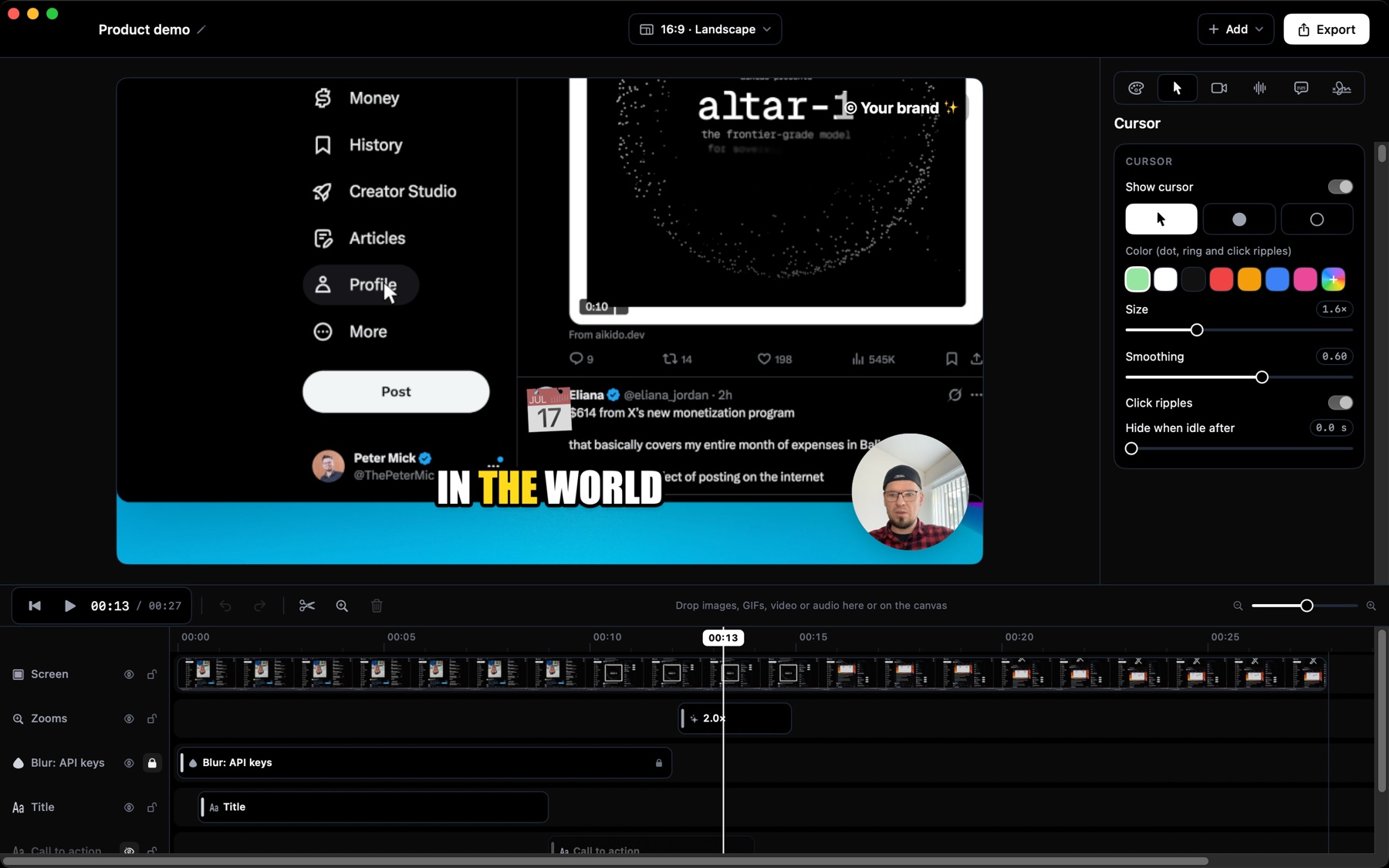
Il suit l'action à votre place
Chaque clic devient un zoom fluide : zoom avant, pause, zoom arrière, avec un curseur qui glisse au lieu de trembler.
- Zooms automatiques à partir de vos clics
- Curseur fluide et ondes au clic
- Chaque zoom ajustable sur la timeline
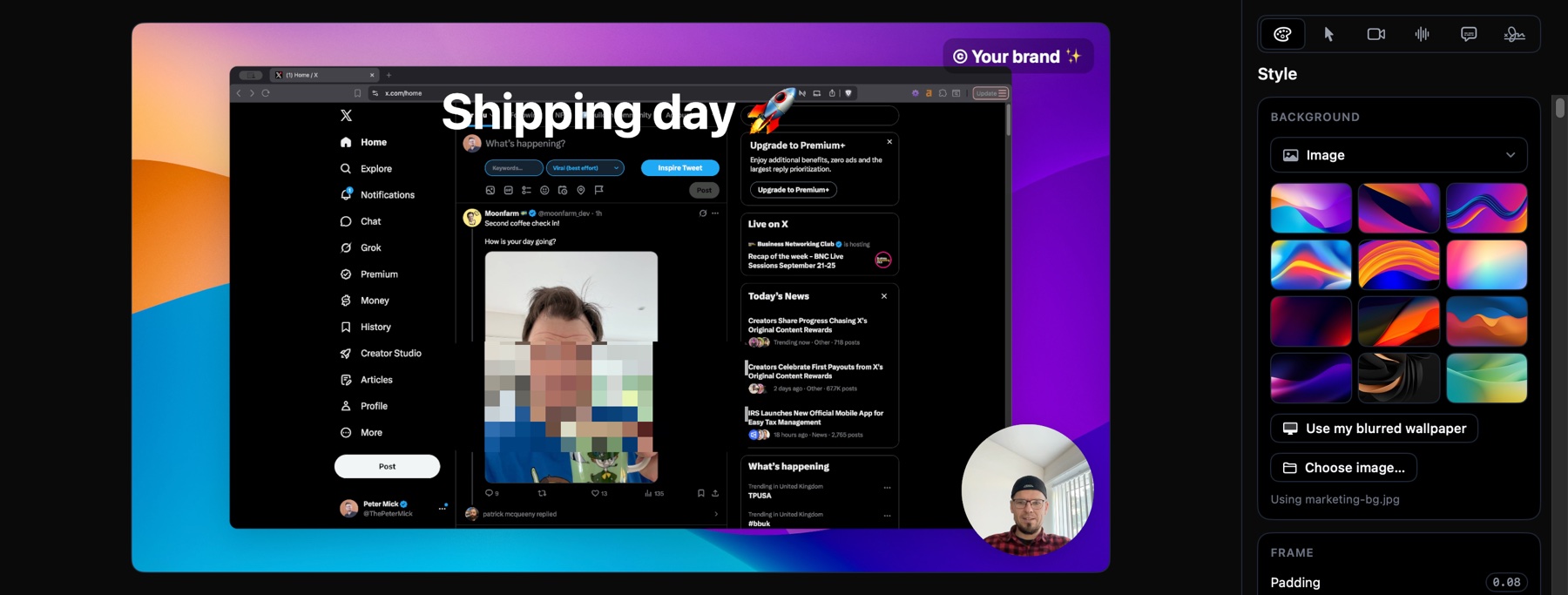
Des fonds qui impressionnent
Posez votre enregistrement sur un fond digne d'un designer, en un clic.
- Douze fonds prêts à l'emploi
- Votre propre image, un dégradé ou une couleur unie
- Marges, coins arrondis et ombre
- S'adapte au 16:9, au 1:1 et au 9:16
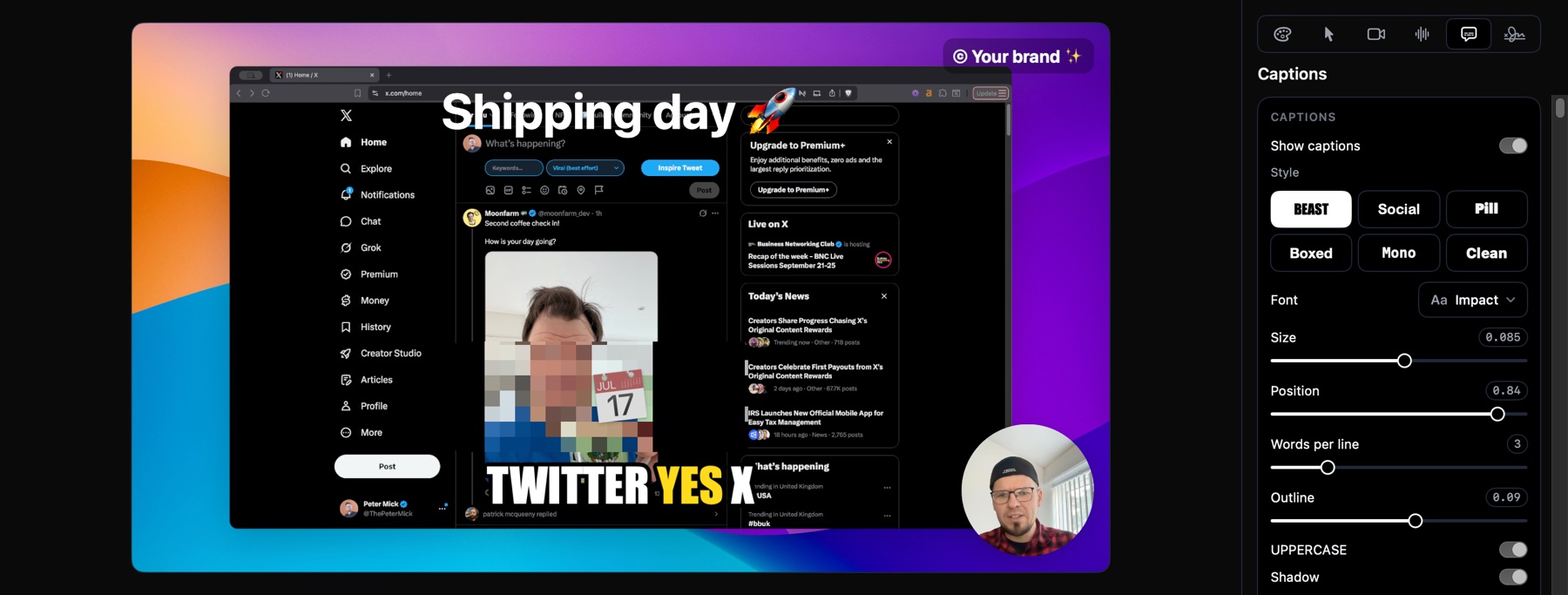
Des sous-titres sur mesure
Des sous-titres générés sur votre Mac à partir de ce que vous dites, stylés pour les réseaux : MrBeast, style TikTok et bien d'autres.
- Styles de créateurs percutants, prêts à l'emploi
- Mot en cours mis en évidence
- Des emoji pour un maximum d'engagement
- Modifiez la transcription, exportez en SRT
- Rien n'est envoyé en ligne
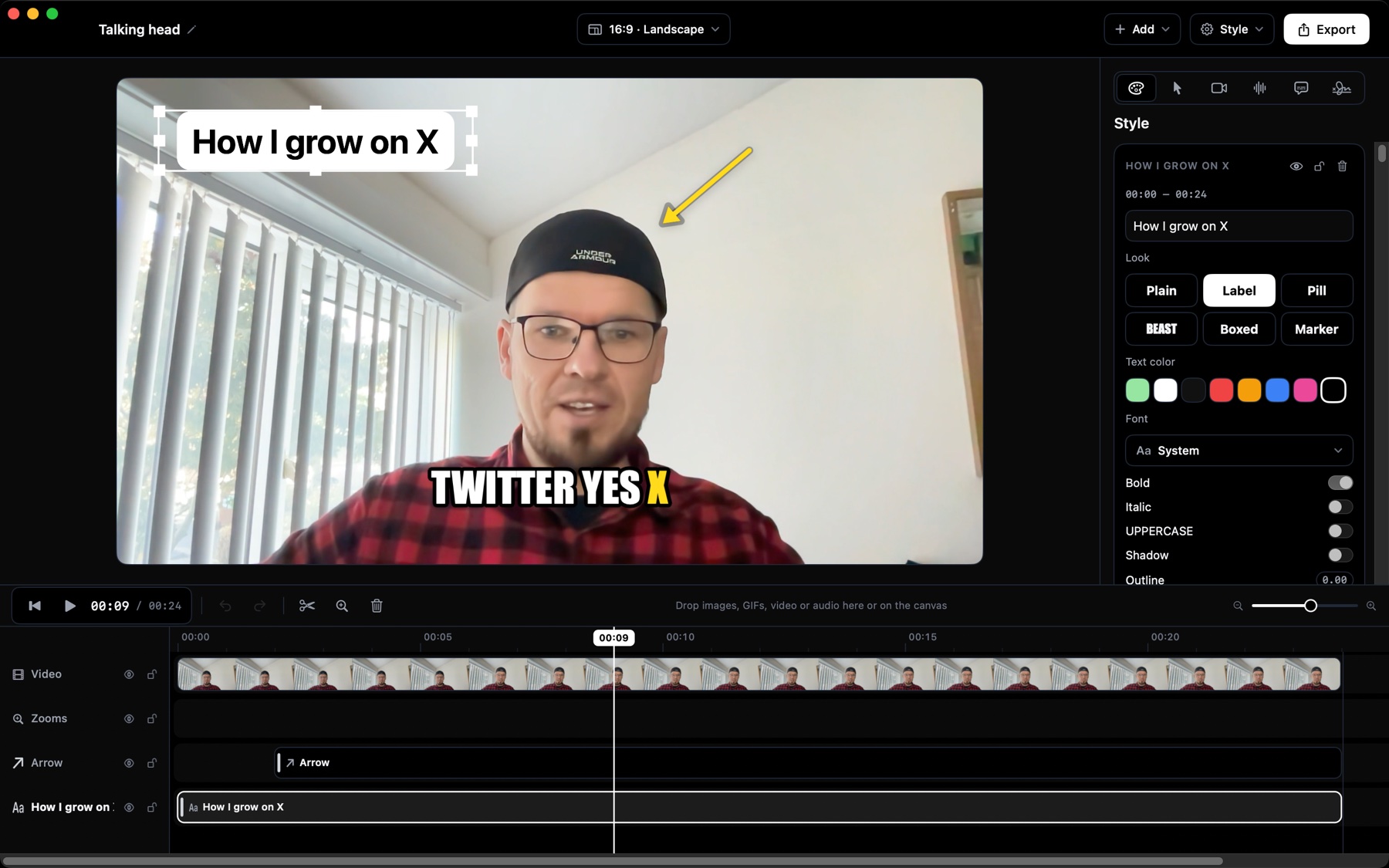
Un éditeur vidéo en prime
Ouvrez n'importe quelle vidéo, qu'elle vienne de votre téléphone, d'une caméra ou d'une autre app, et offrez-lui le même traitement : sous-titres dans votre style, texte, flèches, zooms, votre filigrane.
- Ouvrez n'importe quel MP4 ou MOV, y compris les vidéos de votre téléphone
- Des sous-titres à partir de ce qui est dit, en un clic
- Étiquettes de texte, flèches et formes
- Votre style sauvegardé, appliqué en un clic
- Un seul paiement, pas un abonnement mensuel de plus
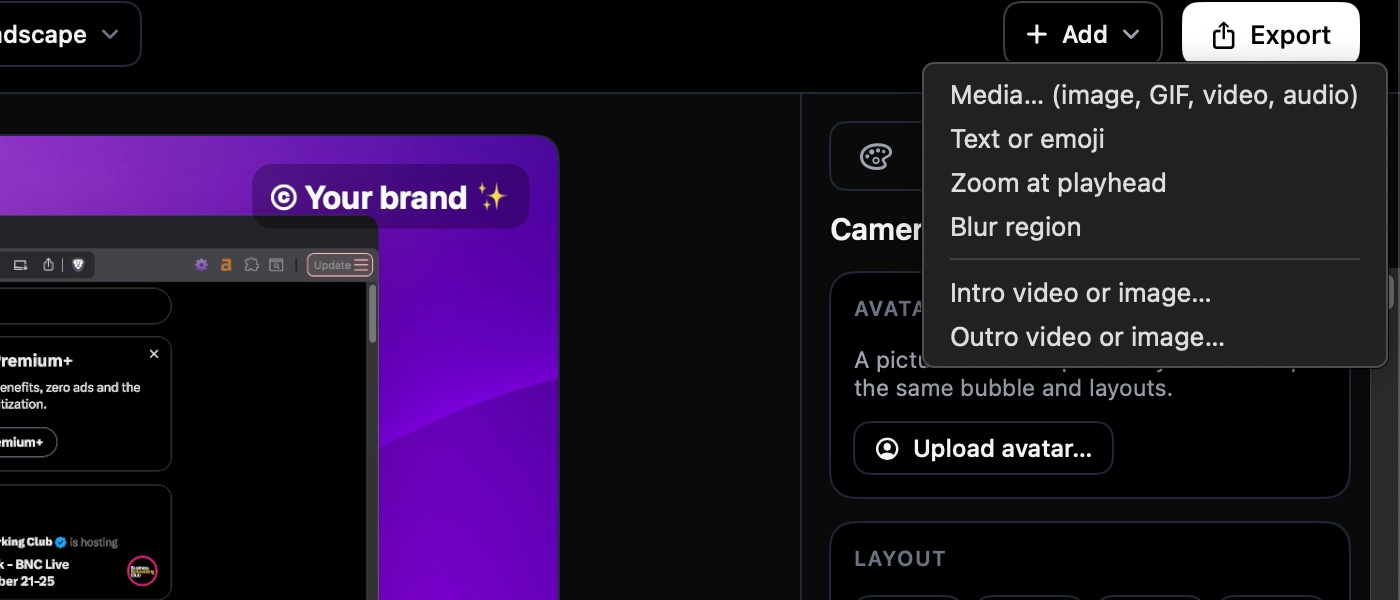
Ajoutez n'importe quel média à la timeline
Glissez des images, des GIF, de la vidéo et de l'audio, ou ajoutez du texte et des emoji. Chaque élément a son propre calque, que vous pouvez déplacer, couper et animer.
- Images, GIF, vidéo et audio
- Texte et emoji en surimpression
- Placez-le où il faut, coupez-le sur la timeline
- Vitesse, volume, fondus et sourdine pour chaque élément
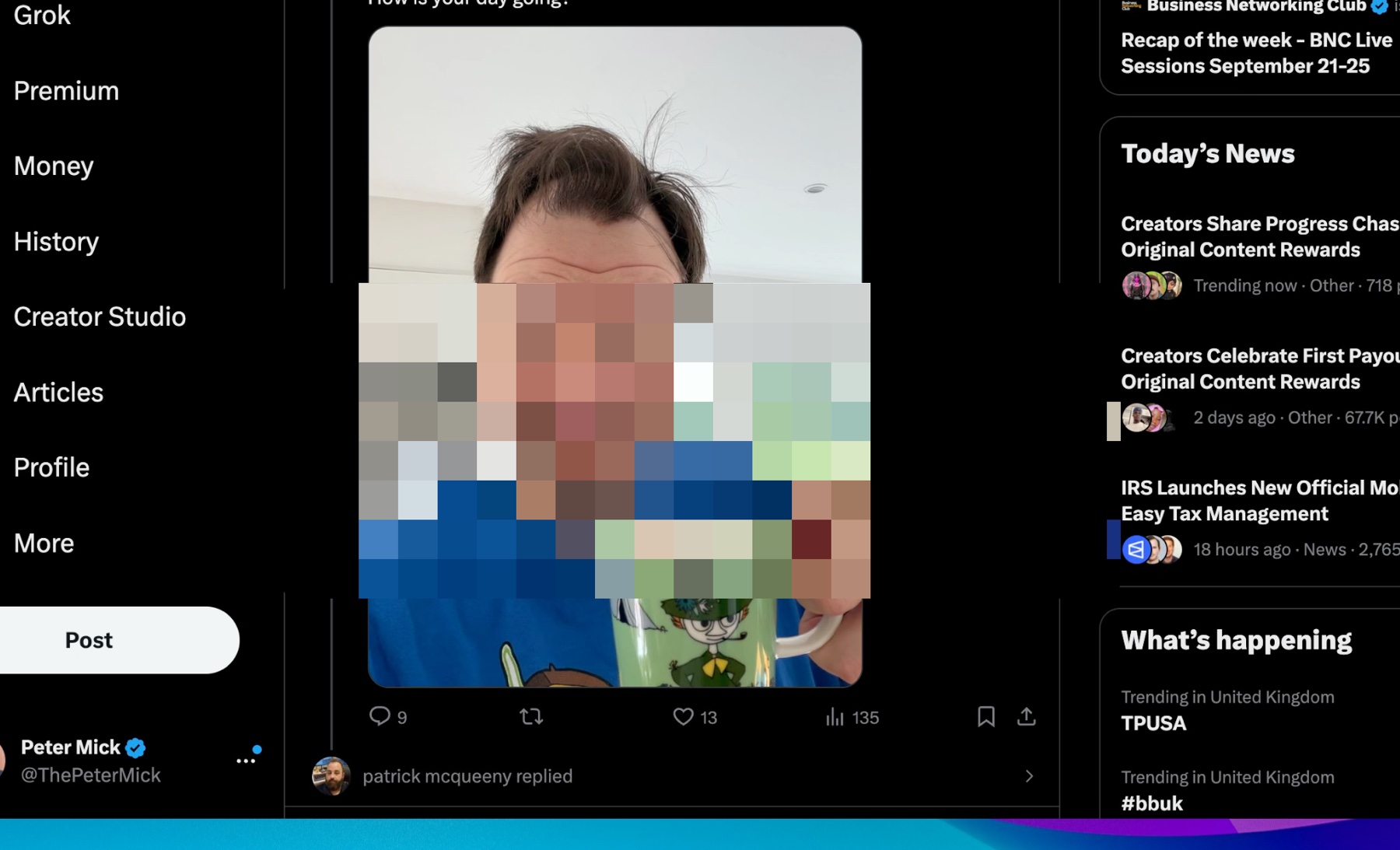
Floutez les zones sensibles
Mots de passe, e-mails, clés d'API, noms de clients : masquez-les avant de partager.
- Floutez ou pixelisez n'importe quelle zone
- Choisissez précisément quand le flou commence et s'arrête
- Reste en place quand l'image zoome
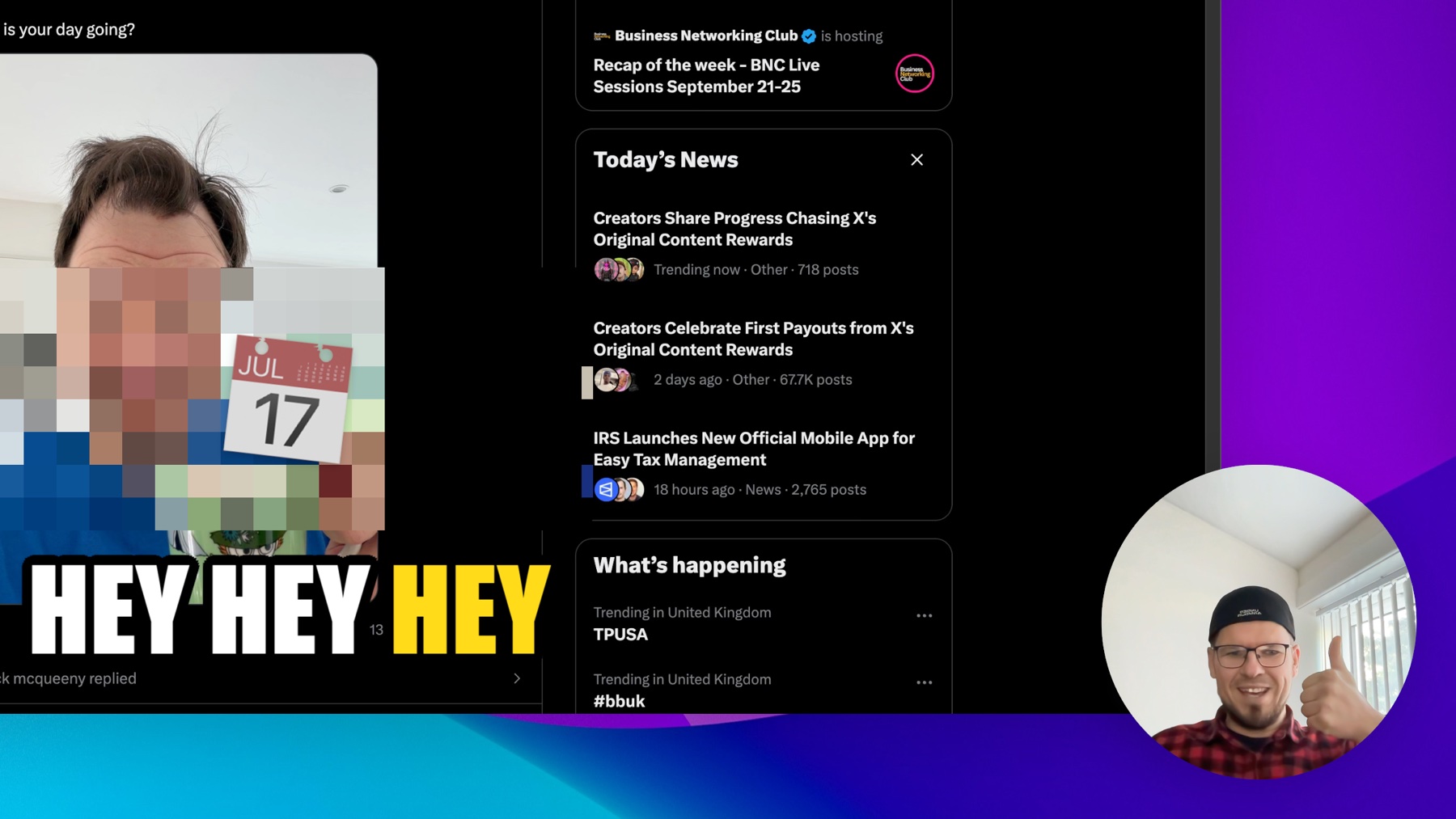
Vous, à l'image
Votre caméra vous accompagne en bulle, côte à côte ou en plein écran, et vous pouvez changer de disposition à tout moment de la vidéo.
- Bulle caméra dans n'importe quel coin
- Changez de disposition au fil de la timeline
- Micro et son du système, mixés séparément
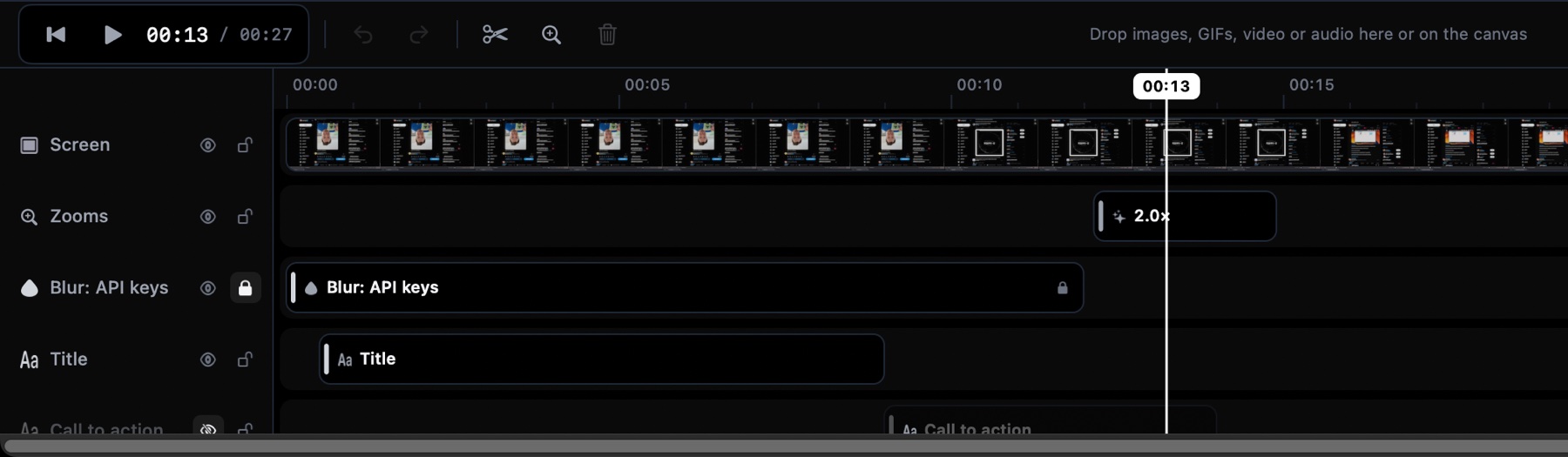
Des calques de pro
Chaque élément a sa propre piste, comme dans un logiciel de montage, sans la courbe d'apprentissage.
- Masquez un calque pour voir la vidéo sans lui
- Verrouillez un calque pour qu'il ne bouge pas par erreur
- Sourdine, ordre et découpe pour chacun
- Annulations illimitées
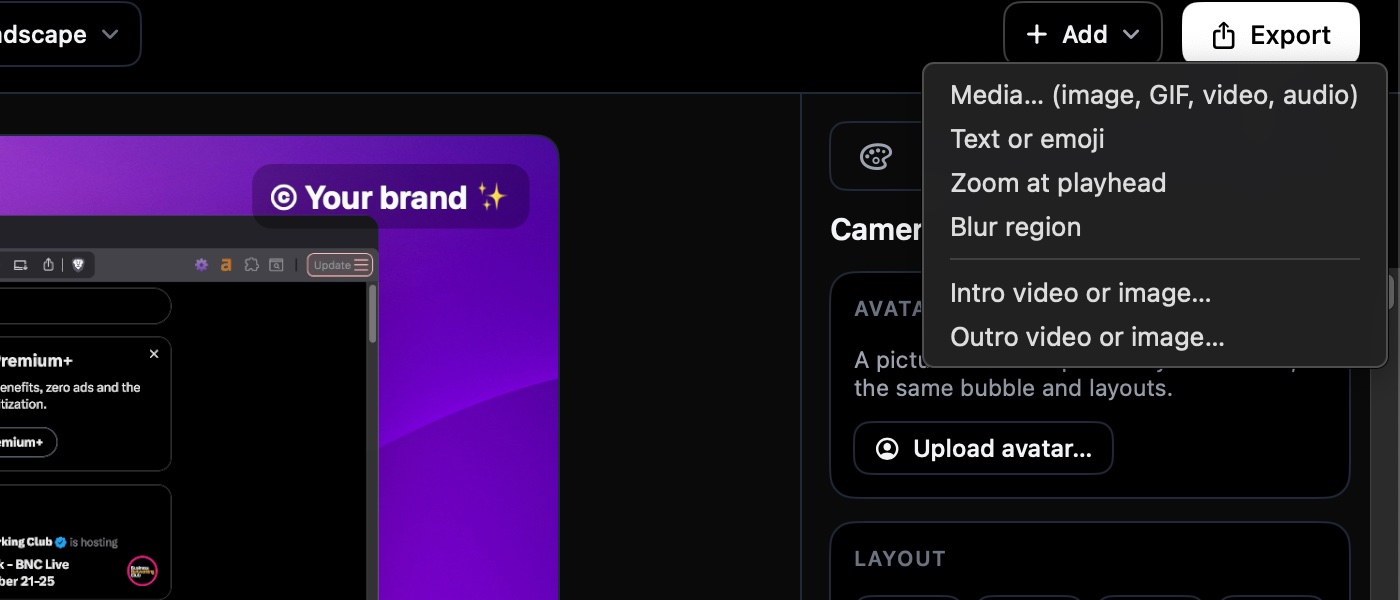
Ajoutez une intro et une outro en un clic
Placez votre logo animé au début et votre appel à l'action à la fin. Le reste de la vidéo se décale tout seul.
- Vidéo ou image, en plein écran
- Se lance avant ou après l'enregistrement
- Avec son propre son, ou muette
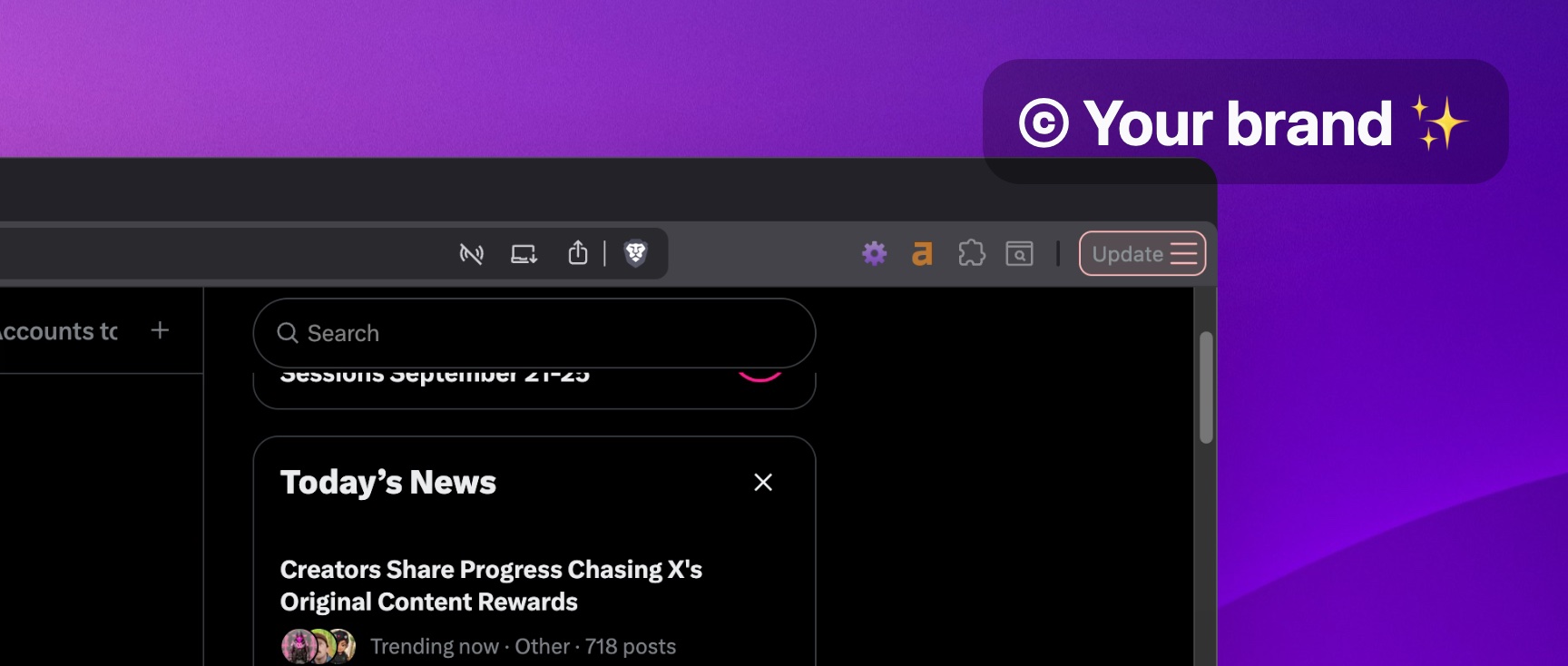
Votre marque sur chaque vidéo
Une licence retire notre filigrane et vous permet d'ajouter le vôtre.
- Retirez ou personnalisez le filigrane
- Votre texte, vos emoji et votre logo
- Police, couleurs, encadré de fond
- Neuf positions
Tout ce qu'un enregistreur d'écran doit savoir faire
Et chaque détail se personnalise à la perfection.
Zoom automatique
Chaque clic devient un zoom fluide : zoom avant, pause, zoom arrière. Ajustez-les un par un sur la timeline, ou désactivez-les sur un passage.
Un curseur qui glisse
Le vrai curseur tremble. Celui de l'enregistrement est lissé, redimensionné et mis en valeur, avec l'effet de clic de votre choix.
Fonds et marges
Fond d'écran, dégradé, couleur unie ou votre propre image, avec des marges, des coins arrondis et une ombre autour de l'enregistrement.
Caméra et micro
Votre webcam en bulle ou en panneau, dans n'importe quel coin, avec le micro et le son du système sur des pistes séparées.
Coupez, scindez, glissez vos médias
Supprimez les hésitations du début, scindez une longue prise, déposez une image, un GIF, une vidéo ou un son directement sur la timeline.
Export MP4 et GIF
Un MP4 prêt à partager jusqu'en 4K, ou un GIF compact pour les README et les messageries. Rendu sur votre Mac, aussi vite que possible.
Projets non destructifs
Un enregistrement est un paquet : les fichiers bruts de l'écran, de la caméra et de l'audio, plus un petit manifeste. Changez d'avis sur tout, à tout moment.
Des mises à jour qui s'installent seules
Sparkle vérifie au lancement et installe les nouvelles versions à la place des anciennes. Notarisée par Apple, l'app s'ouvre sans histoire sous macOS.
Modifiez n'importe quelle vidéo
File › Open Video… transforme une vidéo de votre téléphone ou de votre caméra en projet : ajoutez des sous-titres, du texte, des formes et votre filigrane, puis exportez.
Texte, flèches et formes
Des étiquettes sur un encadré aux coins arrondis, du texte en gras avec contour, des flèches et des cercles qui se dessinent tout seuls, et du flou pour tout ce qui est privé.
Votre style, à chaque fois
Les nouveaux enregistrements reprennent votre dernier fond, votre filigrane et l'apparence de vos sous-titres. Sauvegardez plusieurs styles sous leur propre nom et passez de l'un à l'autre en un clic.
Mode gratuit
Enregistrez autant que vous voulez, gratuitement. Les exports sont limités à 60 secondes et 1080p avec un petit filigrane, jusqu'à ce que vous activiez une licence.
Un prix. À vous pour toujours.
Pas d'abonnement, pas de compteur mensuel, pas de « contactez le service commercial ».
Gratuit
- Toutes les fonctions d'enregistrement et de montage
- Exports jusqu'à 60 secondes
- Jusqu'en 1080p avec un petit filigrane
- Sans compte, sans limite de durée d'enregistrement
Pro
prix de lancement
- Retirez ou personnalisez le filigrane
- Aucune limite de durée
- Export jusqu'en 4K
- 2 Mac avec une seule licence
- Mises à jour à vie incluses
Team
prix de lancement
- Tout Pro
- 10 Mac avec une seule licence
- Support prioritaire
- Idéal pour les agences
Vos questions, nos réponses
Quelle différence avec l'enregistrement d'écran intégré à macOS ?
L'outil intégré vous donne une capture brute de tout l'écran. Screen Famous enregistre la même chose, puis fait le travail qui rend une démo agréable à regarder : zoomer sur ce que vous cliquez, lisser le curseur, cadrer la fenêtre sur un fond, intégrer votre caméra et votre micro. Il exporte aussi en GIF, ce que macOS ne sait pas faire.
Puis-je modifier des vidéos que je n'ai pas enregistrées avec l'app ?
Oui. File › Open Video… ouvre n'importe quel MP4 ou MOV, qu'il vienne de votre téléphone, d'une caméra ou d'une autre app. Ajoutez des sous-titres, du texte, des flèches, des zooms et votre filigrane, puis exportez. Le mode gratuit exporte jusqu'à 60 secondes ; une licence lève la limite.
Fonctionne-t-il sur les Mac Intel ?
Oui. Il existe une version native pour Apple Silicon et une pour Intel, toutes deux sur la page de téléchargement et toutes deux notarisées par Apple. Il nécessite macOS 14 Sonoma ou plus récent.
Que comprend le mode gratuit ?
Tout — l'enregistrement, l'éditeur, tous les effets. Les seules différences concernent l'export : les exports gratuits sont limités à 60 secondes et 1080p, et portent un petit filigrane. Activez une licence et le même projet s'exporte en entier, immédiatement.
Sur combien de Mac puis-je l'utiliser ?
Pro couvre 2 Mac, Team en couvre 10. Les activations se gèrent depuis les réglages de licence de l'app : un nouveau Mac peut donc reprendre la place d'un ancien.
Dois-je payer pour les mises à jour ?
Non — les mises à jour sont incluses à vie. Chaque version que nous publions est à vous, sans supplément, sur la licence que vous avez déjà. Et votre licence n'expire jamais : le logiciel reste le vôtre.
Où vont mes enregistrements ?
Nulle part. Un enregistrement est un paquet sur votre disque qui contient les fichiers bruts de l'écran, de la caméra et de l'audio, plus un petit fichier de projet. Rien n'est envoyé en ligne, et il n'y a pas de compte. La seule chose qui communique avec un serveur, c'est la vérification de licence, qui envoie votre clé et le nom de votre Mac.
Y a-t-il une politique de remboursement ?
14 jours, sans justification. Nous remboursons le prix total moins les frais non remboursables du prestataire de paiement. Si Screen Famous ne vous convient pas, vous récupérez le reste.