Bildschirmaufnahmen mit Designer-Look. Nicht nur aufgenommen.
Screen Famous nimmt deinen Bildschirm, deine Kamera und dein Mikrofon auf — und dann passiert die Magie ganz von selbst: automatische Zooms bei jedem Klick, ein Cursor, der gleitet, dazu Hintergrund und Rand, die jedes Fenster wie ein Produktfoto aussehen lassen. Export als MP4 oder GIF. Einmal kaufen.
- Von Apple notarisiert
- Kostenlos testen, ohne Konto
- Nichts verlässt deinen Mac
Warum Screen Famous
Aufnehmen statt schneiden
Zooms, Cursor-Glättung, Hintergründe und abgerundete Ecken kommen automatisch dazu, anhand der Klicks und Bewegungen, die die App ohnehin mitbekommen hat. Eine Demo, die früher einen Nachmittag im Schnittprogramm gekostet hat, ist fertig, sobald du auf Stopp drückst.
Einmal kaufen
Die meisten Screen-Recorder und Untertitel-Tools mietest du gegen eine Monatsgebühr, für immer. Screen Famous ist eine einzige Zahlung für eine Lifetime-Lizenz auf 2 Macs. Die App läuft über Jahre weiter — auch die Version, die du gerade hast.
Nichts verlässt deinen Mac
Eine native Mac-App: Aufnahme, Rendering und Export passieren komplett auf deinem Rechner. Kein Upload, kein Konto, keine Render-Warteschlange in der Cloud — und deine Aufnahmen gehören dir.
In drei Schritten startklar
- 1
Aufnehmen
Wähle ein Display, ein Fenster oder einen Bereich. Nimm Kamera, Mikrofon und Systemaudio dazu, wenn du willst. Drück auf Aufnahme — ein kleines schwebendes HUD bleibt dir aus dem Weg.
- 2
Anpassen
Stopp drücken, und das Projekt öffnet sich im Editor — Zooms, Cursor und Hintergrund sind schon drin. Kürzen, teilen, ein Bild, ein GIF oder einen Sound hineinziehen, das Kamera-Layout ändern — alles bleibt eine Einstellung, nichts ist endgültig.
- 3
Exportieren
MP4 für eine Produktseite, einen Pull Request oder einen Kunden — oder GIF für ein README, einen Chat oder einen Tweet. Vorschau und Export laufen durch dieselbe Pipeline: Was du siehst, ist genau das, was rausgeht.
Begeistere dein Publikum
Die Details, die eine Bildschirmaufnahme wie professionell produziert aussehen lassen — schon eingebaut.
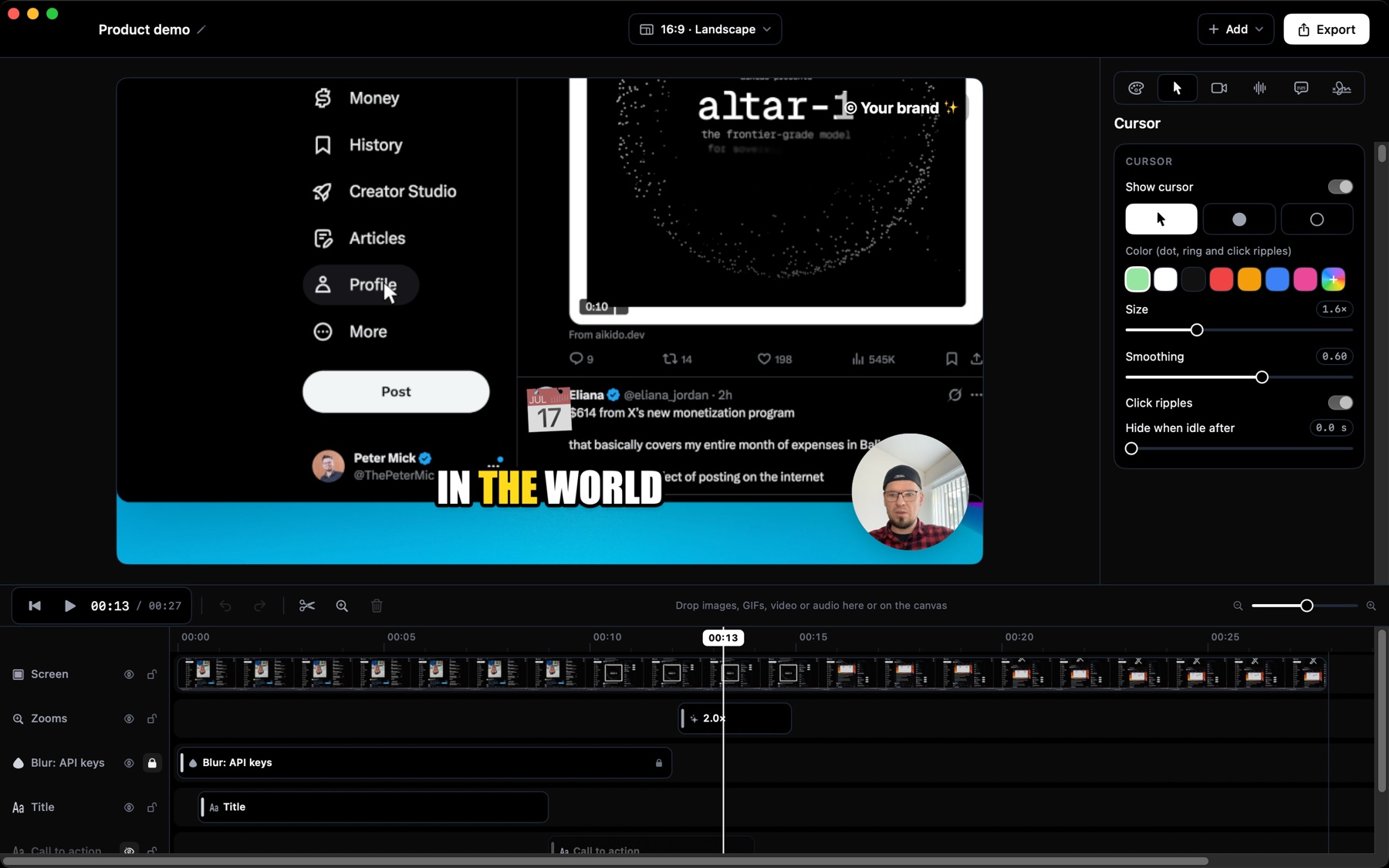
Zoomt dahin, wo's passiert
Jeder Klick wird zu einem weichen Heranzoomen, Halten und Herauszoomen, mit einem Cursor, der gleitet statt zu ruckeln.
- Automatische Zooms anhand deiner Klicks
- Weicher Cursor und Klick-Wellen
- Jeden Zoom in der Timeline anpassen
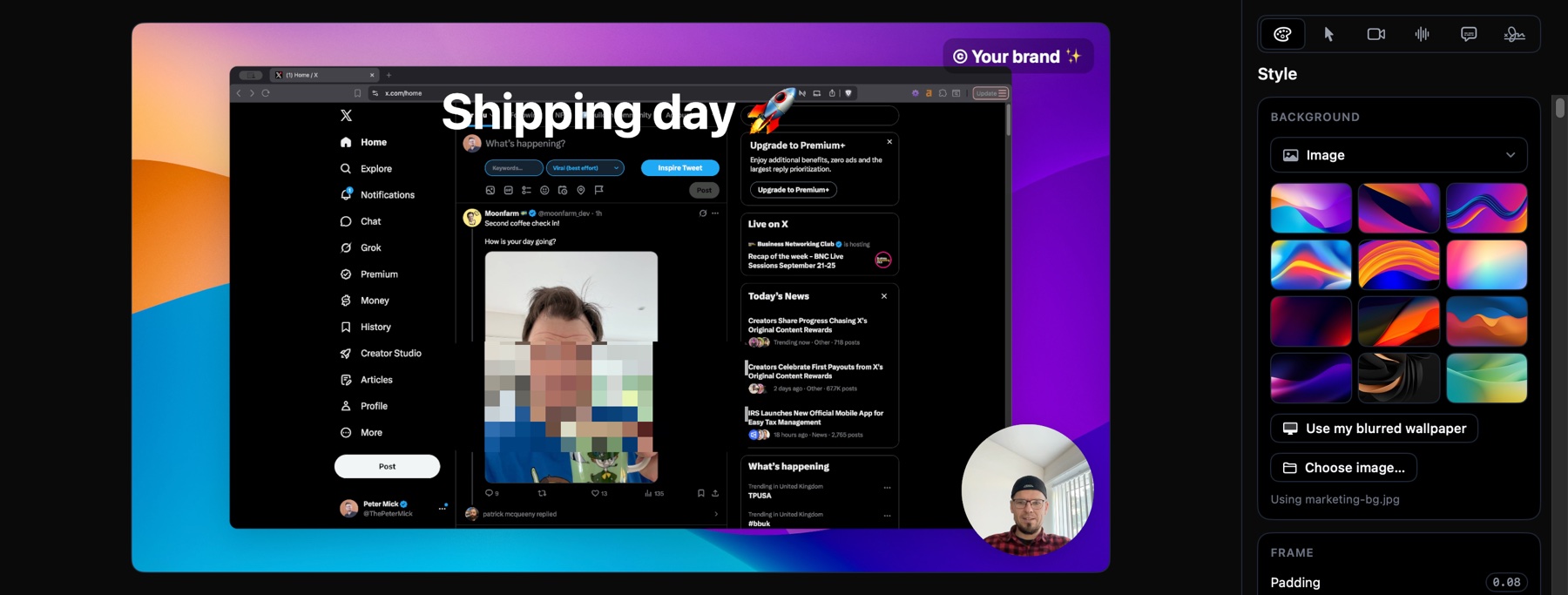
Eindrucksvolle Hintergründe
Setz deine Aufnahme mit einem Klick auf einen Hintergrund mit Designer-Look.
- Zwölf mitgelieferte Hintergründe
- Eigenes Bild, Verlauf oder Volltonfarbe
- Rand, abgerundete Ecken und Schatten
- Passt in 16:9, 1:1 und 9:16
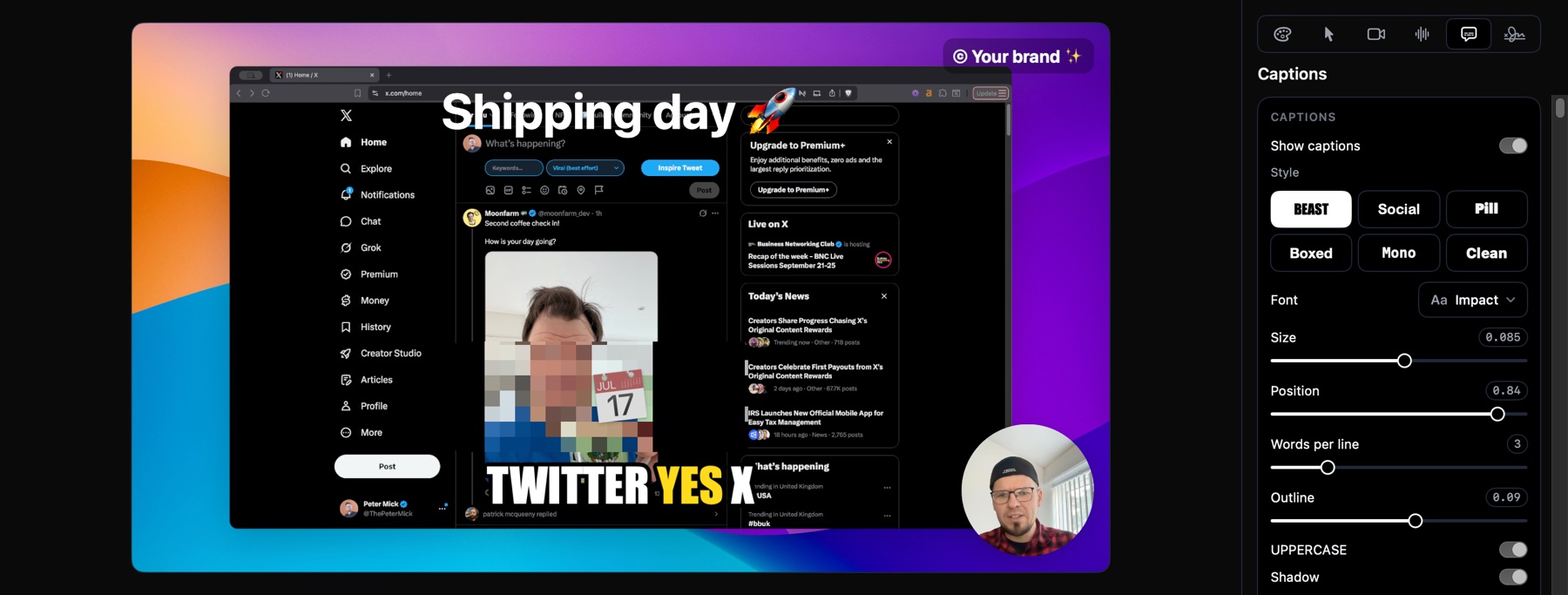
Eigene Untertitel
Untertitel, direkt auf deinem Mac aus dem Gesagten erstellt und für den Feed gestylt: im Stil von MrBeast, TikTok und mehr.
- Auffällige Creator-Stile, sofort startklar
- Hervorhebung des aktuellen Worts
- Emojis für maximales Engagement
- Transkript bearbeiten, als SRT exportieren
- Nichts wird hochgeladen
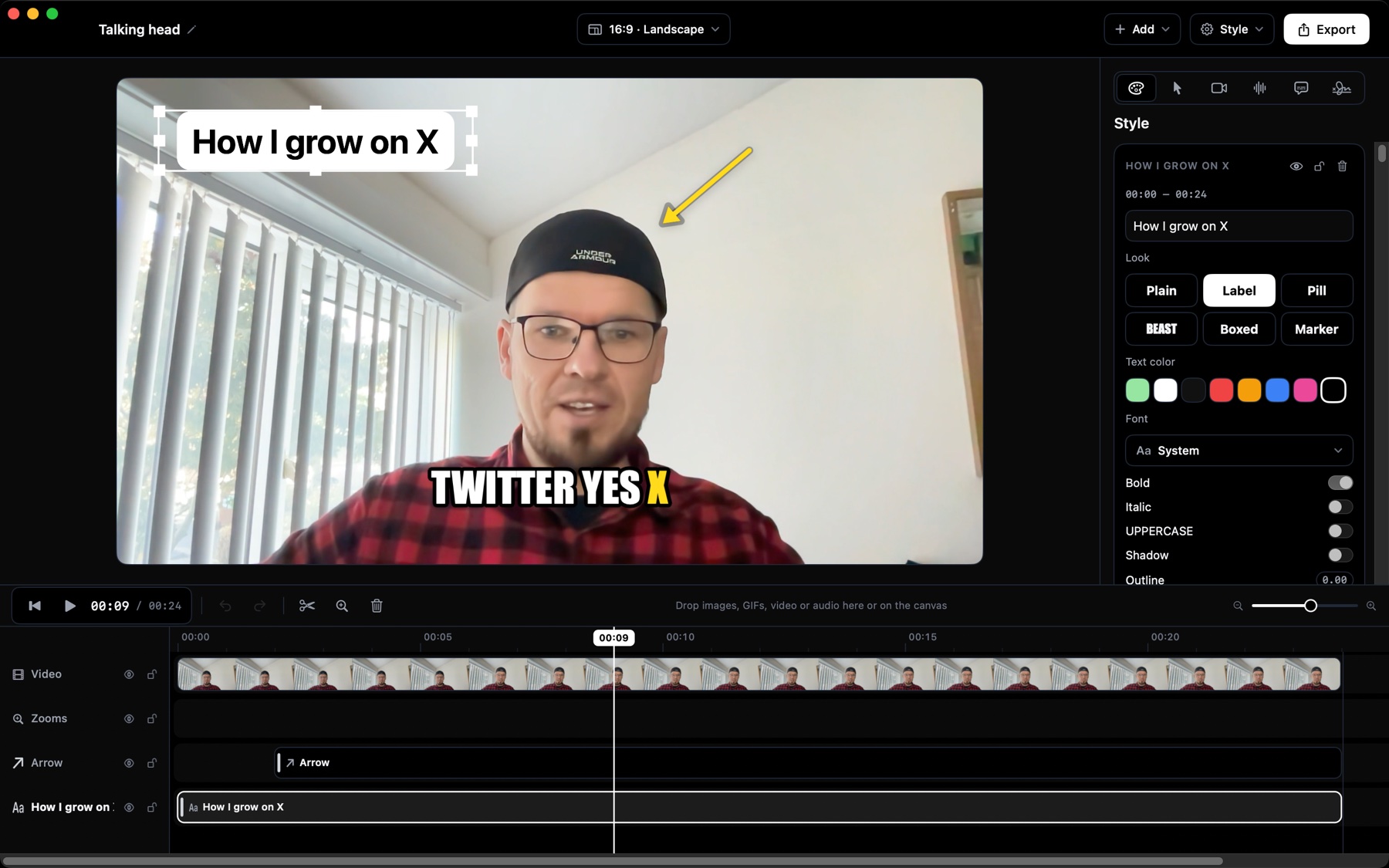
Auch ein Video-Editor
Öffne ein beliebiges Video, ob vom Handy, von einer Kamera oder aus einer anderen App, und verpass ihm dieselbe Behandlung: Untertitel in deinem Stil, Text, Pfeile, Zooms, dein Wasserzeichen.
- Jede MP4- oder MOV-Datei öffnen, auch Clips vom Handy
- Untertitel aus dem Gesagten, mit einem Klick
- Text-Labels, Pfeile und Formen
- Dein gespeicherter Stil, mit einem Klick angewendet
- Eine Zahlung, kein weiteres Monatsabo
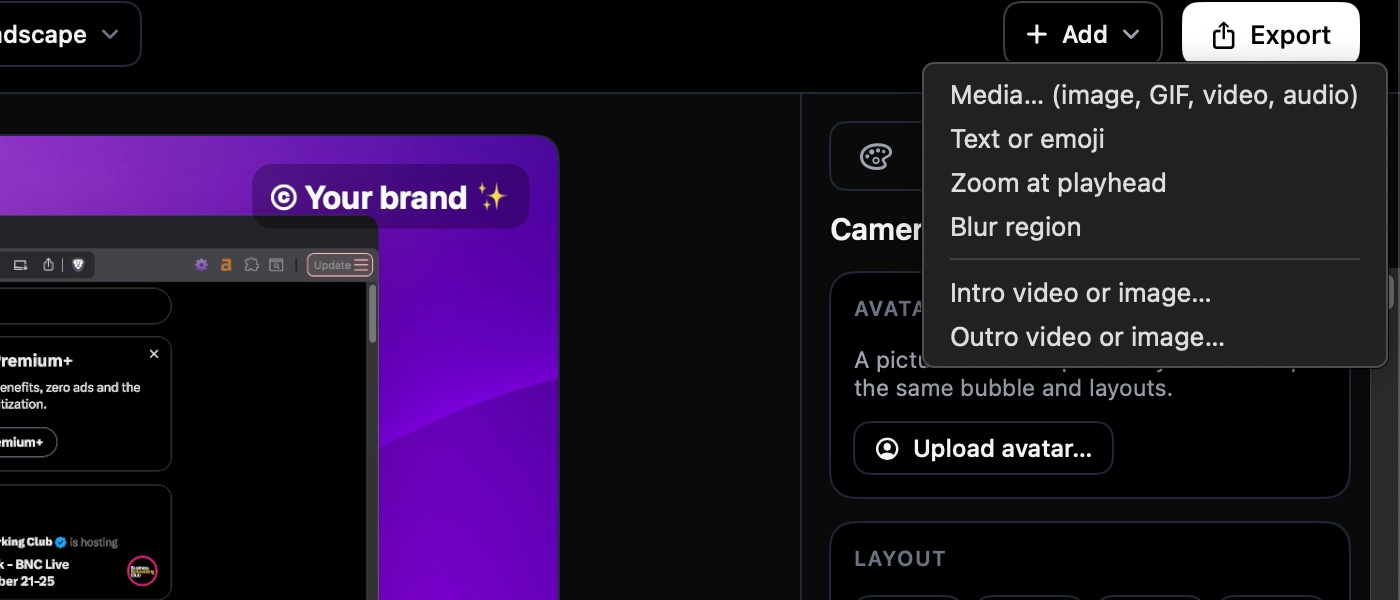
Beliebige Medien in die Timeline
Zieh Bilder, GIFs, Videos und Audio hinein oder füge Text und Emojis hinzu. Alles bekommt eine eigene Ebene, die du verschieben, kürzen und animieren kannst.
- Bilder, GIFs, Video und Audio
- Text- und Emoji-Overlays
- Dahin ziehen, wo es hingehört, in der Timeline kürzen
- Tempo, Lautstärke, Überblendungen und Stummschalten pro Element
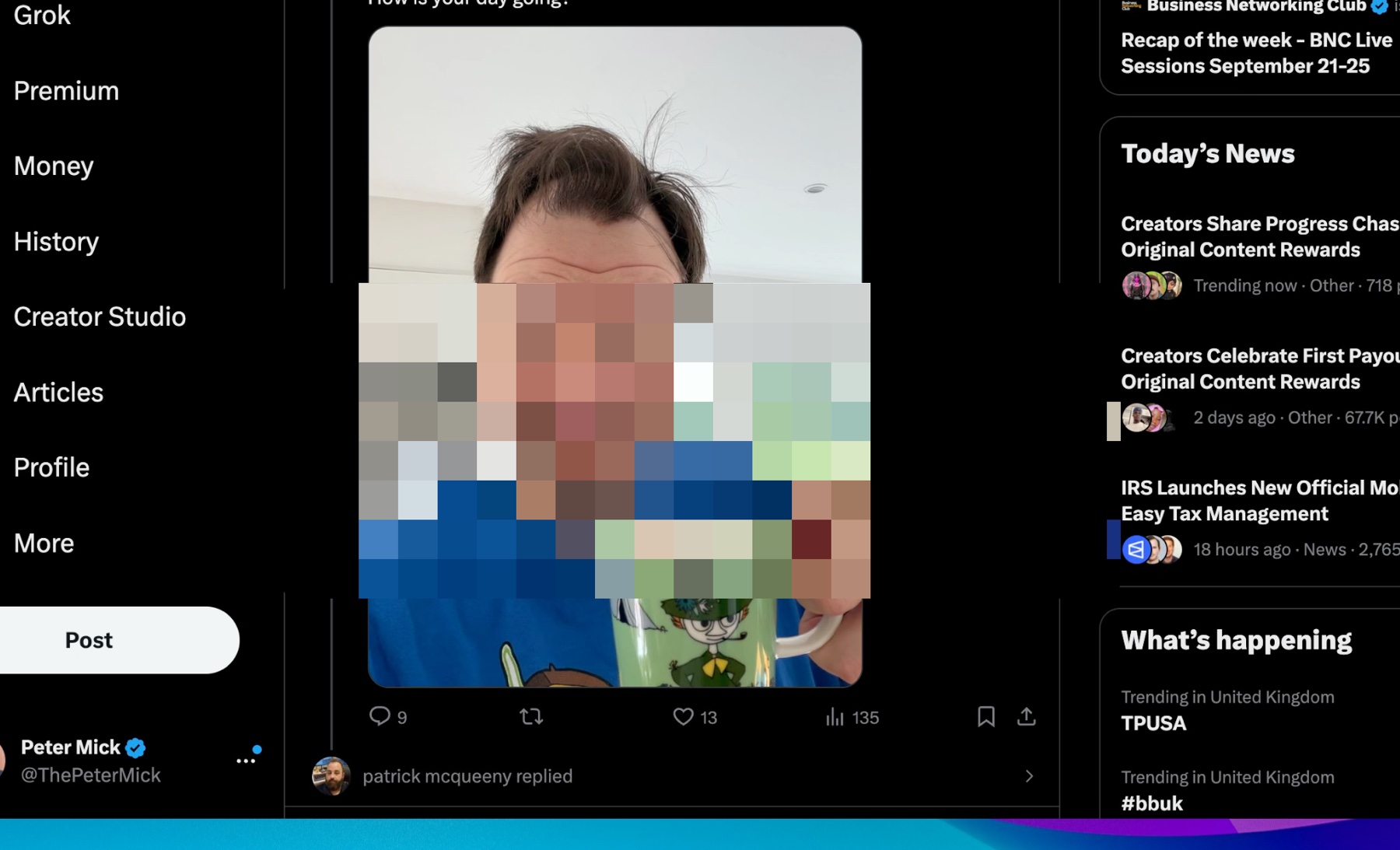
Sensible Bereiche unkenntlich machen
Passwörter, E-Mails, API-Schlüssel, Kundennamen: Deck sie ab, bevor du teilst.
- Beliebige Bereiche weichzeichnen oder verpixeln
- Genau festlegen, wann es beginnt und endet
- Bleibt an Ort und Stelle, wenn das Bild zoomt
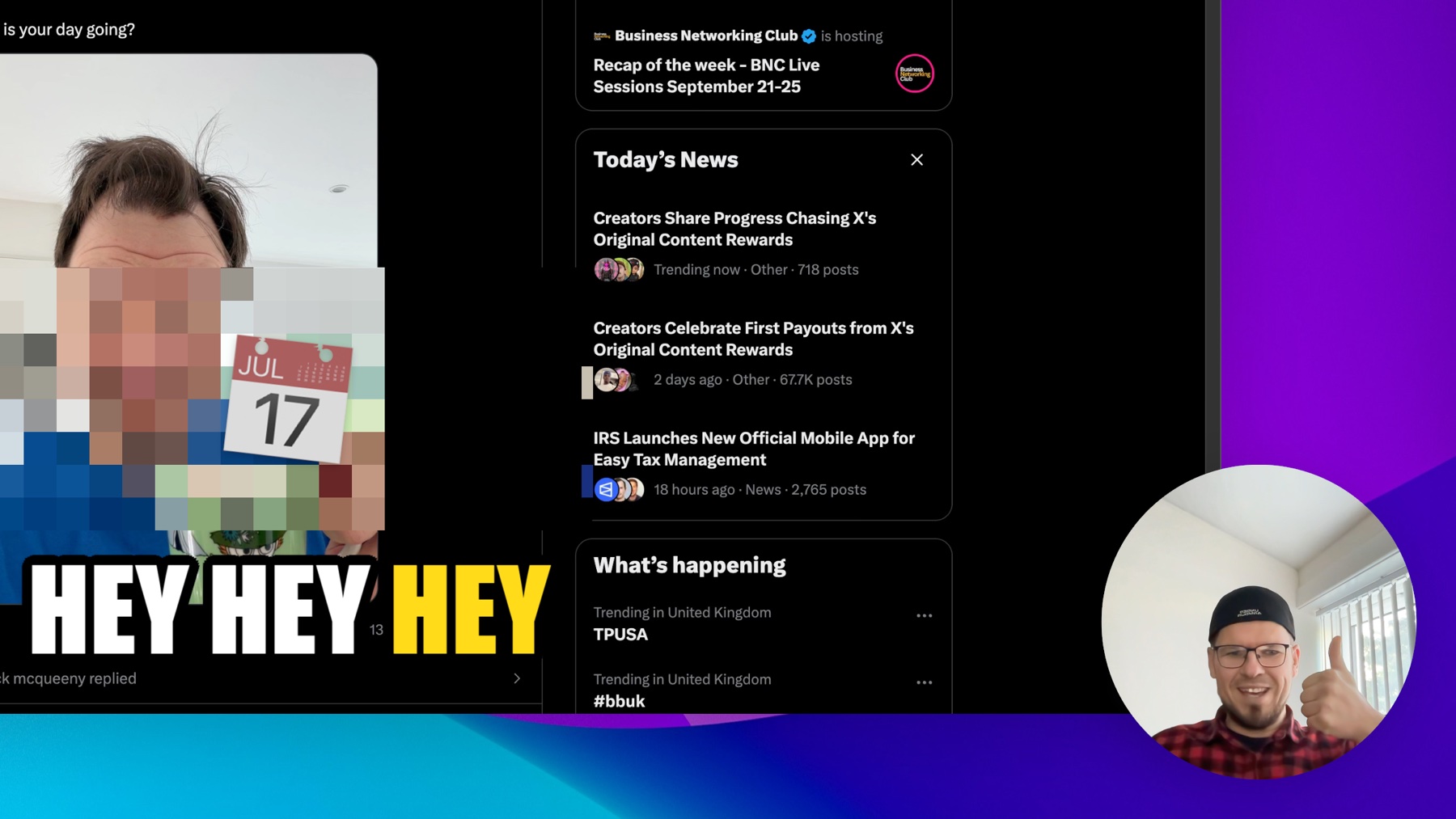
Du, mitten im Bild
Deine Kamera fährt mit: als Bubble, nebeneinander oder im Vollbild — und du kannst das an jeder Stelle im Video ändern.
- Kamera-Bubble in jeder Ecke
- Layouts entlang der Timeline wechseln
- Mikrofon und Systemaudio, getrennt gemischt
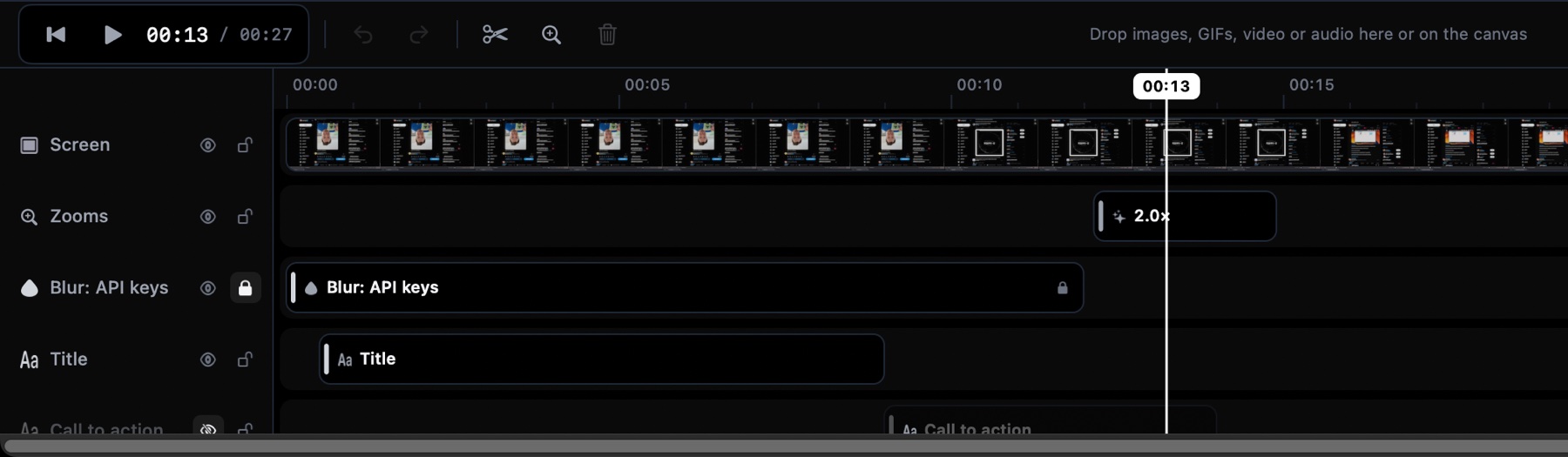
Professionelle Ebenen
Jedes Element liegt auf einer eigenen Spur, wie in einem Videoschnittprogramm — nur ohne Einarbeitung.
- Ebene ausblenden, um das Video ohne sie zu testen
- Ebene sperren, damit sie nicht versehentlich verrutscht
- Jede einzeln stummschalten, umsortieren und kürzen
- Unbegrenztes Rückgängigmachen
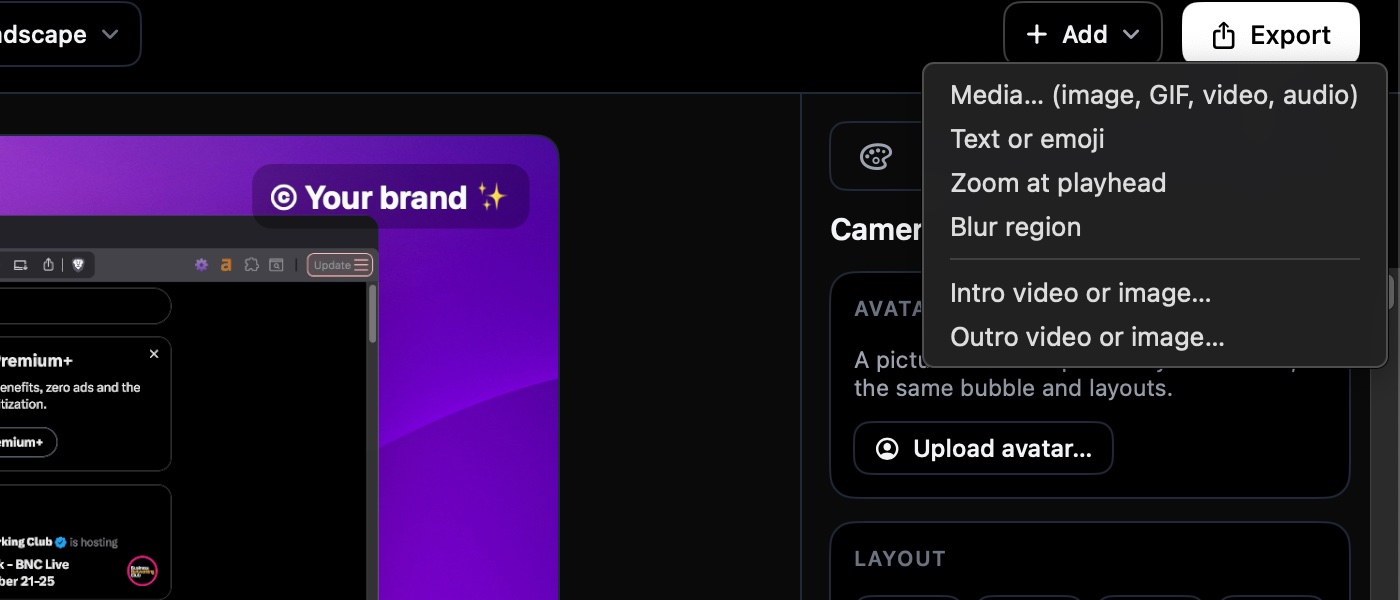
Intro- und Outro-Videos mit einem Klick
Setz dein Logo-Intro an den Anfang und deinen Call-to-Action ans Ende. Der Rest des Videos rückt von selbst nach.
- Video oder Bild, im Vollbild
- Läuft vor oder nach der Aufnahme
- Mit eigenem Ton oder stumm
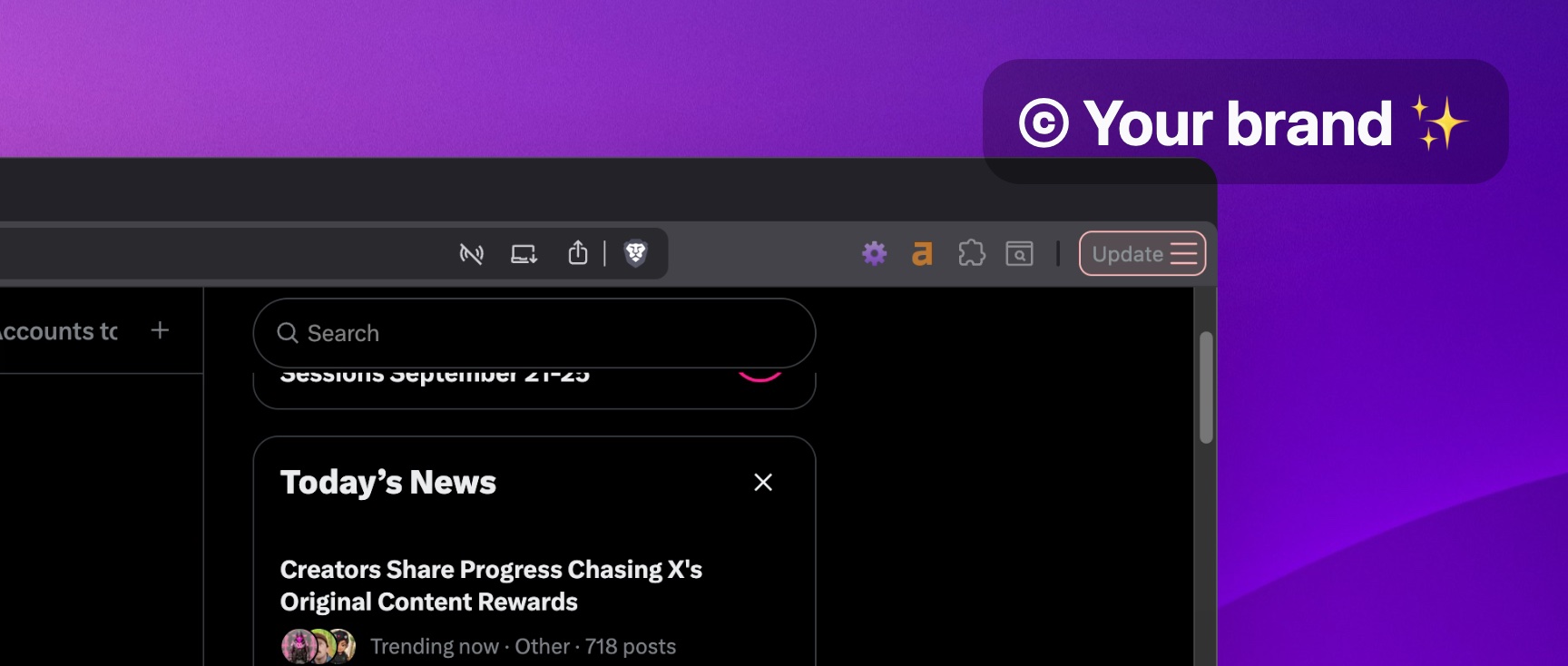
Deine Marke in jedem Video
Eine Lizenz entfernt unser Wasserzeichen und lässt dich dein eigenes hinzufügen.
- Wasserzeichen entfernen oder anpassen
- Dein Text, Emojis und Logo
- Schrift, Farben, Hintergrundbox
- Neun Positionen
Alles, was ein Screen-Recorder können sollte
Und jedes Detail passt du an, bis es perfekt ist.
Auto-Zoom
Jeder Klick wird zu einem weichen Heranzoomen, Halten und Herauszoomen. Passe jeden Zoom in der Timeline an oder schalte ihn für einen Abschnitt ab.
Ein Cursor, der gleitet
Der echte Cursor ruckelt. Der aufgenommene wird geglättet, in der Größe angepasst und hervorgehoben, mit einem Klick-Effekt deiner Wahl.
Hintergründe und Rand
Wallpaper, Verlauf, Volltonfarbe oder ein eigenes Bild, mit Rand, abgerundeten Ecken und Schatten rund um die Aufnahme.
Kamera und Mikrofon
Deine Webcam als Bubble oder Panel, in jeder Ecke, mit Mikrofon und Systemaudio auf getrennten Spuren.
Kürzen, teilen, Medien reinziehen
Schneide das Herumprobieren am Anfang weg, teile eine lange Aufnahme, zieh ein Bild, ein GIF, ein Video oder einen Sound direkt in die Timeline.
Export als MP4 und GIF
Sofort teilbares MP4 bis 4K oder ein kompaktes GIF für READMEs und Chats. Gerendert auf deinem Mac, so schnell es nur geht.
Nicht-destruktive Projekte
Eine Aufnahme ist ein Paket: die Rohdateien von Bildschirm, Kamera und Audio plus ein kleines Manifest. Du kannst alles jederzeit wieder ändern.
Updates, die sich selbst installieren
Sparkle prüft beim Start und installiert neue Versionen direkt. Von Apple notarisiert, damit macOS die App ohne Umstände öffnet.
Beliebige Videos bearbeiten
File › Open Video… macht aus einem Clip vom Handy oder von der Kamera ein Projekt: Füge Untertitel, Text, Formen und dein Wasserzeichen hinzu und exportiere das Ergebnis.
Text, Pfeile und Formen
Labels auf einer Box mit abgerundeten Ecken, fetter Text mit Kontur, Pfeile und Kreise, die sich von selbst ins Bild zeichnen, und Unschärfe für alles, was privat bleiben soll.
Immer dein Stil
Neue Aufnahmen starten mit deinem zuletzt genutzten Hintergrund, Wasserzeichen und Untertitel-Look. Speichere ein paar Kombinationen als Stile mit eigenem Namen und wechsle mit einem Klick.
Gratis-Modus
Nimm kostenlos so viel auf, wie du willst. Exporte sind auf 60 Sekunden und 1080p mit kleinem Wasserzeichen begrenzt, bis du eine Lizenz aktivierst.
Ein Preis. Für immer deiner.
Kein Abo, kein Monatszähler, kein „Vertrieb kontaktieren“.
Gratis
- Alle Aufnahme- und Bearbeitungsfunktionen
- Exporte bis 60 Sekunden
- Bis 1080p mit kleinem Wasserzeichen
- Kein Konto, keine Zeitgrenze beim Aufnehmen
Pro
Launch-Preis
- Wasserzeichen entfernen oder anpassen
- Keine Längenbegrenzung
- Export bis 4K
- 2 Macs pro Lizenz
- Lebenslange Updates inklusive
Team
Launch-Preis
- Alles aus Pro
- 10 Macs pro Lizenz
- Bevorzugter Support
- Ideal für Agenturen
Fragen, beantwortet
Was ist anders als bei der eingebauten Bildschirmaufnahme von macOS?
Die eingebaute Aufnahme liefert dir einen flachen Mitschnitt des ganzen Bildschirms. Screen Famous nimmt dasselbe auf und erledigt dann die Arbeit, die eine Demo sehenswert macht: auf das zoomen, was du anklickst, den Cursor glätten, das Fenster auf einem Hintergrund in Szene setzen, Kamera und Mikrofon dazumischen. Außerdem exportiert es GIFs, was macOS nicht kann.
Kann ich auch Videos bearbeiten, die ich nicht damit aufgenommen habe?
Ja. File › Open Video… öffnet jede MP4- oder MOV-Datei, ob vom Handy, von einer Kamera oder aus einer anderen App. Füge Untertitel, Text, Pfeile, Zooms und dein Wasserzeichen hinzu und exportiere das Ergebnis. Im Gratis-Modus exportierst du bis zu 60 Sekunden; mit einer Lizenz fällt die Begrenzung weg.
Läuft es auf Intel-Macs?
Ja. Es gibt einen nativen Build für Apple Silicon und einen für Intel, beide auf der Download-Seite und beide von Apple notarisiert. Voraussetzung ist macOS 14 Sonoma oder neuer.
Was bietet der Gratis-Modus?
Alles — Aufnahme, Editor, alle Effekte. Die einzigen Unterschiede gibt es beim Export: Gratis-Exporte sind auf 60 Sekunden und 1080p begrenzt und tragen ein kleines Wasserzeichen. Aktiviere eine Lizenz, und dasselbe Projekt wird sofort ohne Einschränkungen exportiert.
Auf wie vielen Macs kann ich es nutzen?
Pro gilt für 2 Macs, Team für 10. Aktivierungen verwaltest du in den License-Einstellungen der App, so kann ein neuer Mac den Platz eines alten übernehmen.
Muss ich für Updates bezahlen?
Nein — Updates sind lebenslang inklusive. Jedes Release, das wir veröffentlichen, gehört dir ohne Aufpreis, auf der Lizenz, die du bereits hast. Und deine Lizenz läuft nie ab: Die Software bleibt deine.
Wo landen meine Aufnahmen?
Nirgendwo. Eine Aufnahme ist ein Paket auf deiner Festplatte mit den Rohdateien von Bildschirm, Kamera und Audio plus einer kleinen Projektdatei. Nichts wird hochgeladen, und es gibt kein Konto. Das Einzige, was jemals mit einem Server spricht, ist die Lizenzprüfung, und die sendet deinen Schlüssel und den Namen deines Macs.
Gibt es eine Rückgaberegelung?
14 Tage, ohne Nachfragen. Wir erstatten den vollen Preis abzüglich der nicht erstattungsfähigen Gebühren des Zahlungsdienstleisters. Wenn Screen Famous nicht zu dir passt, bekommst du den Rest zurück.